Google Analytics

2013-01-21

Twitterの「Fail Whale」を初めて見ました


先日、短文 (ツイート、つぶやき) 投稿に特化したミニブログであるTwitterで、処理が重たかったのか、「Fail Whale」のWebページが表示されました。
以下はその時のWebページのハードコピーです。

Copyright (C) Twitter Japan株式会社 All Rights Reserved.

このようなWebページへの転送は、リクエストを受けたWebサイト側の負荷分散装置で、正規の分散先Webサーバがダウンまたは応答不能と判定されたときに、別のURLへリクエストを転送することによって実現します。
Twitterは技術的興味から「World Community Grid」のbot (ボット:自動投稿プログラム) を登録しているのと、防災情報を配信しているTwitterアカウントのフォローをしているだけですが、このWebページは初めて見ました。

パロディも盛んに作られているようです。


[【鯖じゃなくて鯨】Twitterのクジラやらが大変なことになっている画像【もう限界です】 - NAVERまとめ]
http://matome.naver.jp/odai/2127759882922647301

※念のため説明すると、上記の「鯖」はサーバ (Server) のことで、端的にはTwitterの処理システムのことです。

しかし、くじらが実に重そうです。
システムの高負荷でサービス提供を受けられないとき、こういったキャラクタのWebページを表示されると、少し和みますね。

2013-01-14

「ネットオフ」への不正アクセスに対する調査結果

今、CDや本の中古取扱業者のネットオフで、2013年1月15日まで「年末年始のお片づけでお年玉キャンペーン」をやっています。
もれなく全員に、買取金額20%アップのサービスが実施されます。

[年末年始のお片づけでお年玉キャンペーン (ネットオフのキャンペーンサイト) ]
http://www.netoff.co.jp/campaign/

申し込んでみたいと思いましたが、ネットオフへの不正アクセス事件はどうなった?と心に引っかかっていたことがあったため一端保留にし、調べてみました。
すると、最終報告が2012年12月17日にネットオフより報告されていました。


[「ネットオフ」への不正アクセスに対する調査結果 (最終報告) - ネットオフ]
http://www.netoff.co.jp/info/20121217.html?mail=121220

----引用ここから----

(1) 不正アクセスによる情報流出について
 個人情報について、当社サーバーへの不正アクセスの痕跡はありましたが、情報の流出の事実は確認できませんでした。 
(2) 不正アクセスを受けたサーバーに保管されている情報について
 2011年4月1日~2012年9月4日の期間、本サイトで販売している商品のご購入にあたり、携帯電話サイト (スマートフォンからのご利用を除く) にてクレジットカード決済をご利用になったお客様の個人情報となります。
不正アクセスされた個人情報を保持するサーバーには当時、最大で1万589件の個人情報が蓄積されており、カード情報と取引情報が閲覧できる状態にありましたが、調査の結果、個人情報の流出の事実は確認できませんでした。
----引用ここまで----


第三者外部調査機関「ベライゾンジャパン合同会社」による調査とセキュリティ対策が終了し、個人情報流出はなかったものと結論づけています。

一通り不正アクセス対策も終わっているようですので、ひとまずは安心してネットオフを利用して良さそうです。
というわけで、キャンペーンを使って本の買取を申し込んでみました。

2013-01-13

2012年に購入した主な商品

2012年に購入した主な商品を備忘録的に記載してみます。

  1. スマートフォン IS14SH (SHARP)
    IS14SH    (C) 2011 Sharp Corporation


    シャープ製のAndroid 2.3.5搭載スマートフォンです。
    割り切ってはいますが、CPUなどの能力が低く、動作がもっさりしています。
    次の買い換えでは、性能優先でスマートフォンを選びます。
    しかしながら、私にとってスマートフォンは、今では無くてはならない存在になりました。

  2. バックパック スタイル:22681 ALPHA BRAVO 「ノックス」 (TUMI)

    ビジネス用途に使用する目的で、ALPHA BRAVO 「ノックス」 バックパックを購入。
    円高のため、23,500円で買うことが出来ました。

  3. デジタルカメラ Cyber-shot HX10V (SONY)

    SONYのデジタルカメラ。
    いろいろと機能や充電方式を比較し、10年ぶりにデジタルカメラを買い換えました。
    海外出張などで大活躍です。
    ただ、撮像した周辺域が歪んでしまうことがあるのが欠点。

  4. スーツケースJSS Lサイズ
    【送料無料】レンタル用スーツケースJSS Lサイズ ◆レビューを書いてスーツケースベルトプレ...
    スーツケースJSS Lサイズ
    価格:23,900円(税込、送料込)
    スーツケースを購入して10年経ち、ダメージが目立つようになりました。
    そのためスーツケースを買い換えました。
    レンタルスーツケース用として設計されたスーツケースで、預け荷物で課金されないちょうど良いサイズです。
    丈夫で良くできており、気に入りました。

  5. ビジネスシューズ GEOX(ジオックス) 2足 (リーガル)

    ダメージの蓄積したビジネスシューズの買い換えで、GEOX(ジオックス)のビジネスシューズを2足買いました。
        * YE71 ストレートチップ (サイズ:25.5cm、靴幅:4E)
        * YE72 モンクストラップ (サイズ:25.5cm、靴幅:4E)
    私は足の幅が広いため2E程度の靴幅では窮屈なのですが、このリーガルのGEOXの革靴は靴幅が4Eと広く、足が痛くなりません。
    また、靴の中の水蒸気が逃げていく設計なので蒸れることがなく、快適です。

  6. 温水洗浄便座 ビューティ・トワレ DL-EFX10-CP (Panasonic)

    文化的な生活レベル向上のため欲しくなり、温水洗浄便座を購入しました。

  7. 体重体組成計 カラダスキャン HBF-214-BW ブラウン (オムロン)

    体重や基礎代謝が気になる今日この頃。
    体重体組成計を購入しました。
    基礎代謝量や体脂肪率など、いろいろ計ることができます。

  8. 電動歯ブラシ Sonicare EasyClean HX6511/02 (PHILIPS)

    ものは試しと電動歯ブラシを購入しました。
    洗浄力が高く、大変、気に入りました。

  9. ハンディマッサージャ HM-165 (オムロン)

    肩がひどくこるので、ハンディマッサージャを購入。
    肩こりが改善するといいのですが。
2013年は、PCをリプレースしたいですね。
PCをリプレースするとなると、複合機も交換しないといけないかもしれません。
パソコンデスクも欲しいところです。
また、両親からせがまれている、天井照明、固定電話機、テレビも購入しないといけません。

ああ、お金が。。。

2013-01-12

2013年自分戦略

(1)決済サービス (クレジットカードなど)

【2012年】
  • アメリカン・エキスプレス (AMEX) カードの契約を検討する。
    →MileagePlusセゾンカードを新規契約、完了。
     Diners Clubを除く、VISA、MasterCard、JCB、AMEXの4つの国際クレジットカードブランドが揃う。

    [MileagePlusセゾンカードを新規契約 - Skygear]
    http://skygear.blogspot.jp/2012/02/mileageplus.html

  • メインカードとしてSBIカード (MasterCard) への切換えを検討する。
    (ICチップが付いていないカードなので、ICチップが付くまで動向の把握に努める)
    →現在もICチップが付かないため、今後は検討を行わない。
  • 使用中のクレジットカードにサービス改悪がないか、動向の把握に努める。
    →現在、改悪は検知なし。
  • [New!] PayPalのアカウントを作成する。
    →PayPalのアカウントを作成、電子決済の幅が広がった。
  • [New!] 一部クレジットカードを解約する。
    →会社の事務都合上により1部クレジットカードが重複、そのため三井住友カードを1つ解約。
【2013年予定】
  • 使用中のクレジットカードにサービス改悪がないか、動向の把握に努める。

(2)ポイント・電子マネー

【2012年】
  • マイルが蓄積できるよう、マイレージサービス加入を検討する。
    →マイレージサービスの活用設計を完了。
     ・スターアライアンス…ユナイテッド航空 マイレージ・プラス (MileagePlus)
     ・ワンワールド…日本航空 JALマイレージバンク (JMB)
     ・スカイチーム…デルタ航空 スカイマイル (SkyMiles)

    [マイレージプログラムの活用設計 - Skygear]
    http://skygear.blogspot.jp/2012/02/blog-post.html

  • [New!] Pontaカードを作成する。
    →完了。モバイル登録も完了。
  • [New!] 「プライオリティ・クラブ リワーズ」 (ホテルのポイントサービス) のアカウントを作成する。
    →完了。利用実績も付き、ポイントのマイレージ移行も確認完了。
  • [New!] 「マリオット リワード」 (ホテルのポイントサービス) のアカウントを作成する。
    →完了。
  • [New!] ポイントサービスの連携を強化。
    →ポイントサービスの連携設計の一部修正を実施。
     ・Amazonを使用する時…Oki Dokiポイントサイトを経由し、JCBカードを使用。
     ・楽天を使用する時…Gポイントサイトを経由し、メインカードを使用。
  • ポイントサービスの改善や改悪、廃止が発生していないか動向の把握に努める。
    →現在、改悪は検知なし。
【2013年予定】
  • ポイントサービスの改善や改悪、廃止が発生していないか動向の把握に努める。

(3)金融取引

【2012年】
  • 外貨受け渡し (デリバリー) と外貨両替 (コンバージョン) 用のFX口座とスワップポイント用のFX口座を残し、取引用のFX口座を解約する。
    (2011年8月より規制によってレバレッジが25倍まで引き下げられたため、トレーディング目的の為替取引から撤退)
    →サイバーエージェントFXを解約、FX専用口座を2口座残し、
    完了。
  • 非常用資金の集約と整理による管理の効率化を検討する。
    →非常用資金の集約口座へ資金移転を実施。
     会社指示で作成した口座 (交通費精算など清算用) の運用方針確定、管理の効率化を完了。
【2013年予定】
  • ポートフォリオ上、懸案となっている国内債券の購入について検討を行う。

(4)銀行・信金

【2012年】
  • 資産管理5ヶ年計画の第5期を実施し整理を完了する。
    →完了。
  • 父名義での新規の国債購入について検討する。
    →2012年は購入しないこととした。
  • 利用している銀行、信用金庫の経営状況について動向の把握に努める。
    →現在利用中の各行・金庫とも、経営状況は安定的に推移していることを確認。
【2013年予定】
  • 資産管理3ヶ年補正計画を立案、実施する。
  • 2013年に満期が来る父名義の国債について、新規国債購入を検討する。
  • 利用している銀行、信用金庫の経営状況について動向の把握に努める。

(5)公共・行政

【2012年】
  • パスポート (旅券) を取得する。
    →完了。
  • 電話加入権休止の更新手続きを行う。
    →未実施、更新の適期を検討する。
  • [New!] 両親の住民税申告を行う (実家の市役所にて)。
    →完了。
【2013年予定】
  • 確定申告のために、電子証明書を更新する。
  • 電話加入権休止の更新適期の検討を行う。
  • 両親の住民税申告を行う (郵送にて)。

(6)公共サービス、集荷・配達

【2012年】
  • [New!] サービスの改善や改悪、廃止が発生していないか動向の把握に努める。
    →auがメールサービスの「au oneメール」の2013年終了を発表。
【2013年予定】
  • 「au oneメール」の2013年終了に伴う対応を検討する。
  • サービスの改善や改悪、廃止が発生していないか動向の把握に努める。

(7)保険・年金

【2012年】
  • 母の企業年金受給手続きを行う。
    →完了。
  • 一部の火災保険 (住宅火災保険) を見直し、満期解約する。
    →完了。
【2013年予定】
  • 一部の火災保険 (家財火災保険) を見直し、満期解約する。

(8)実家関連

【2012年】
--

【2013年予定】
  • 実家の天井照明 (1ヵ所) 故障に伴う買い換え・設置を行う。
  • 実家の固定電話機の故障に伴う買い換え・設置を行う。
  • 実家の母向けにテレビの買い換え・設置を行う。

(9)その他

【2012年】
  • 2010年度に受けた精神的ダメージが大きいため、精神的ダメージからの回復と精神構造の強化をはかる。
    →回復に至らず、更に新しい上司からの継続したストレスにより、ストレス障害に至る。
     現在、通院治療中。
  • [New!] スマートフォンを購入。
    →完了。

    [携帯電話をスマートフォン「IS14SH」に機種変更 - Skygear]
    http://skygear.blogspot.jp/2012/03/is14sh.html

【2013年予定】
  • ストレス障害の継続治療を行い、精神的ダメージからの回復と精神構造の強化をはかる。
  • 脳科学、認知療法の知見を取得する。
  • PCのリプレースを検討する。
  • TOEIC 600点以上の取得を目指す。
  • その他、LPIC レベル2などの資格取得について計画を検討する。


1月は自分戦略を考える最適な月です。
昨年はいろいろと健康面で問題が生じたため、今年は一年間、のんびり急いでいきます。

2012-12-24

VirtualBox × CentOS を試してみました (その3/3)

前回は、仮想マシンへのCentOSのインストールまで行いました。
今回はCentOSの初回起動時の設定を行っていきます。


【CentOSのインストール後の初回設定】

  1. ようこそ画面とライセンス情報

    CentOSの初回起動に成功すると、「ようこそ」 (Welcome) 画面が表示されます。
    CentOSの「ようこそ」の画面

      ウィザードを薦めると、ライセンス情報が表示されます。
      同意する場合は「はい、ライセンス同意書に同意します」のラジオボタンを選択し、次に進めます。
      ライセンス情報の同意要求画面
       
    1. ユーザの作成

      ウィザードを進めると、ユーザーの作成画面が表示されます。
      root以外の通常利用するユーザーを作成します。
      ユーザーの作成画面
       
    2. 日付と時刻

      ウィザードを進めると、日付と時刻の設定画面が表示されます。
      任意のNTPサーバに日時を同期させるときは、「ネットワーク上で日付と時刻を同期化します」にチェックを付けてNTPサーバを設定します。
      日付と時刻の設定画面
       
    3. Kdump

      Kdump とは、カーネルクラッシュをダンプするメカニズムです。
      今回はDisableのままウィザードを進めました。
      Kdump設定画面
       
    4. CentOSログイン画面 (GNOME版とKDE版) とOSアップデート

      ウィザードを進め、促されるまま再起動すると、ログイン画面が表示されます。
      GNOMEを選択した場合は、次のようなログイン画面とデスクトップ環境が表示されます。

      CentOS 6 GNOMEログイン画面
      CentOS 6 GNOMEデスクトップ画面

      KDEを選択した場合は、次のようなログイン画面とデスクトップ環境が表示されます。

      CentOS 6 KDEログイン画面
      CentOS 6 KDEデスクトップ画面

      初回起動時は、最新のパッチ等が適用されていませんので、ネットワーク接続が可能なことを確認してアップデートを行います。
      GNOMEであれば、メニューから 「システム」->「管理」->「ソフトウェア更新」から行うのが一番簡単です。
      後はこのソフトウェア更新プログラムに従ってアップデートすると、最新の状態になります。
       
    5. VirtualBox Guest Additionsのインストール

      物理マシンと仮想マシンの連携を高めるため、「VirtualBox Guest Additions」をインストールします。
      仮想マシンのメニューから、「デバイス」->「Guest Additions のインストール」を選択します。
      すると、自動でCDイメージがマウントされ、インストールスクリプトが動き出します。
      後は、メッセージに従っていけばGuest Additionsのインストールは完了します。
      なお、OSの開発環境やライブラリが足りないとインストールに失敗する場合もあります。
      VirtualBox Guest Additionsのインストール画面 
      後は物理サーバとの連携設定を行うため、一端、仮想マシンをシャットダウンさせます。
      Linuxコマンドのshutdownコマンドでも、GNOMEなどのメニューからのシャットダウンでも、どちらでも構いません。
       
    6. 物理マシンと仮想マシンとの連携設定

      VirtualBox Guest Additionsがインストールされたので、連携設定をしていきます。
      仮想マシンの設定を開きます。
      まずは、ストレージのメニューを開き、光学式メディアをアンマウントしておきます。
      (次回起動時に自動マウントされるため)
      次に、共有フォルダーのメニューを開き、物理マシンで仮想マシンと共有するフォルダーを指定します。
      共有フォルダー設定画面
      これで、仮想マシン上でサーバプログラムを起動させずとも、物理マシンと仮想マシン間でファイルの共有が可能になります。
       
    7. マウントしたディスクの除去

      次に、VirtualBoxのメニューから、「ファイル」->「仮想メディアマネージャー」を開きます。
      光学ディスクのタブを開き、マウント可能なメディアを全て除去しておきます。
      仮想メディアマネージャーの設定画面
       
    これで、CentOSのインストール後の初回設定は終了です。
    また、3回にわたって記事にしたVirtualBox×CentOSの連載はこれで終了です。
    お疲れ様でした。
    仮想マシンとLinuxをお楽しみ下さい。


    【関連記事】
    [VirtualBox × CentOS を試してみました (その1/3) - Skygear]

    [VirtualBox × CentOS を試してみました (その2/3) - Skygear]

    ※以下はOpenSolarisインストールの時の記事

    [VirtualBox × OpenSolaris を試してみました (その1/2) - Skygear]

    [VirtualBox × OpenSolaris を試してみました (その2/2) - Skygear]

    2012-12-23

    VirtualBox × CentOS を試してみました (その2/3)

    前回、仮想マシンの作成とCentOSのインストール用ISOイメージのマウントまで行いました。
    今回はCentOSの仮想マシンへのインストールを行っていきます。


    CentOSの仮想マシンへのインストール】

    1. 仮想マシンの起動とCentOSインストール開始

      CentOSのインストールディスク (ISOイメージ) をマウントしている状態で、VirtualBoxからCentOSをインストールする仮想マシンを選択し、「起動」ボタンをクリックします。
      すると、仮想マシンが起動し、CentOSインストールディスクの起動メニューが表示されます。
      CentOSインストールディスク起動メニュー
      「Install or Upgrade an existing system」を選択して「Enter」キーを入力します。
      すると次の画面が表示されます。
      OSインストーラ「Anaconda」のGUIモード
      この画面が表示された場合は、CentOSのOSインストーラ「Anaconda」のGUIモードの起動に成功したことを意味します。
      GUIモードの起動がうまくいかない場合は、「Anaconda」はCUIモードで起動します。
       
    2. 言語とキーボードの選択

      ウィザードを進めると、言語選択画面が表示されます。
      「Japanese (日本語)」を選択して次に進めます。
      言語選択画面
      次にキーボードの種類選択画面が表示されます。
      「日本語」を選択して次に進めます。
      キーボード選択画面

    3. ストレージデバイスタイプの選択

      ウィザードを進めると、ストレージデバイスタイプの選択画面が表示されます。
      SAN (Storage Area Network) は使用しませんので、「基本ストレージデバイス」を選択して次に進めます。
      ストレージデバイスタイプ選択画面
      すると、仮想ハードドライブを使用するためデータ破棄に関する警告が表示されます。
      もとよりCentOS専用の仮想ハードドライブで、空っぽですから「はい。含まれていません。どのようなデータであっても破棄してください。」を選択して次に進めます。
      ストレージデバイスの警告

    4. ホスト名とネットワーク設定

      ウィザードを進めると、ホスト名設定画面が表示されます。
      今回は「CentOS.VirtualMachine」としました。
      ここは、サーバの用途や目的、独自の命名規則に従って任意に設定します。
      コンピュータのホスト名の指定画面
      「ネットワークの設定」ボタンをクリックします。
      DHCPによる自動IPアドレス割り当てなどを行っている環境なので、「自動接続する」にチェックを付けます。
      ここは、利用環境に応じて任意に設定します。
      ネットワークの設定ウィンドウ

    5. タイムゾーンの設定

      ウィザードを進めると、タイムゾーンの設定画面が表示されます。
      デフォルトのまま、「アジア/東京」を選択します。
      また、「システムクロックで UTC を使用」のチェックはそのままにします。
      これは、VirtualBoxがデフォルトでシステムクロックにUTCを使用するためです。
      タイムゾーンの設定画面

    6. rootユーザーのパスワード

      ウィザードを進めると、rootユーザーのパスワード設定画面が表示されます。
      任意のパスワードを設定します。
      root以外の通常利用するユーザーの設定は、後ほどの初期設定で行います。
      rootユーザーのパスワード設定画面

    7. パーティションの設定

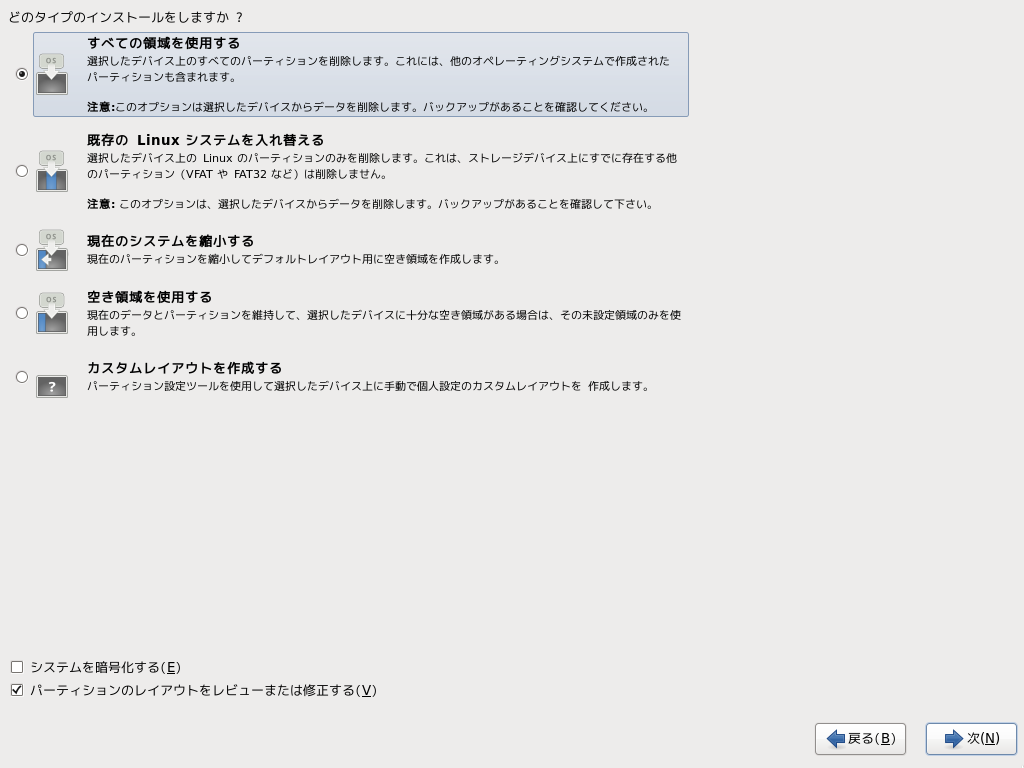
      ウィザードを進めると、デバイス (ハードドライブ) に対してどのようなパーティションの使い方を行うか、設定を選択する画面が表示されます。
      今回は、仮想ハードドライブは空っぽですので「すべての領域」を使用するを選択します。
      パーティション利用タイプ選択画面
      「パーティションのレイアウトをレビューまたは修正する」にチェックを付けてウィザードを進めると、レビュー画面が表示されます。
      パーティションのレイアウトのレビュー画面

    8. デバイスのパーティション書き込み

      ウィザードを進めると、デバイス (ハードドライブ) に対してフォーマットを行うことに関する警告が表示されます。
      「フォーマット」をクリックして次に進めます。
      フォーマットの警告
      次に、ストレージに書き込みを行う最終確認ウィンドウが表示されます。
      「変更をディスクに書き込む」をクリックし、次に進めます。
      ストレージ構成をディスクに書き込む最終確認ウィンドウ

    9. ブートローダーのインストール

      ストレージ構成が完了すると、ブートローダーのインストール画面が表示されます。
      今回はデフォルトのまま次に進めます。
      ブートローダーのインストール画面

    10. CentOSのインストールオプション

      ウィザードを進めると、CentOSのインストールオプション選択画面が表示されます。
      今回はデフォルトの「Minimal」を選びました。
      追加のソフトウェアの細かいインストールオプションは次で行うため、「今すぐカスタマイズ」のラジオボタンを選び、次に進めます。
      CentOSインストールオプション選択画面
      「今すぐカスタマイズ」のラジオボタンを選択してウィザードを進めると、追加のソフトウェアオプション選択画面が表示されます。
      VirtualBoxの「Guest Additions」をLinuxにインストールするためには、相応の開発環境とライブラリが必要なため、それらは選んでおきます。
      後は、それぞれの目的に応じたソフトウェアを選択していきます。
      デスクトップ環境はCentOSデフォルトのGNOMEか、KDEを選択しておくと良いでしょう。
      追加のソフトウェア選択画面

    11. インストールの実行

      ウィザードを進めると、CentOSのインストールが開始されます。
      プログレスバーが表示され、進捗が確認できます。
      CentOSインストールのプログレスバー
      場合によってはメディア交換を促されるかもしれません。
      その場合は、仮想マシンの設定からマウントするメディアを変えてみて下さい。
      インストールが完了すると、次のインストール完了通知画面が表示されます。
      CentOSインストール完了通知画面
      仮想マシンの設定から、CentOSのインストールメディアをアンマウントしておきます。

    これで、仮想マシンへのCentOSのインストールは完了です。
    次回は、CentOSの初期設定を行っていきます。


    【関連記事】
    [VirtualBox × CentOS を試してみました (その1/3) - Skygear]

    [VirtualBox × CentOS を試してみました (その3/3) - Skygear]


    ※以下はOpenSolarisインストールの時の記事

    [VirtualBox × OpenSolaris を試してみました (その1/2) - Skygear]

    [VirtualBox × OpenSolaris を試してみました (その2/2) - Skygear]

    2012-12-22

    VirtualBox × CentOS を試してみました (その1/3)

    以前、OpenSolarisを利用するときに時にご紹介した仮想化ソフトウェアのVirtualBoxですが、開発元のサン・マイクロシステムズがOracleに買収された後も開発が続いています。
    現在も、Oracle VM VirtualBox (以下、VirtualBox)は、個人利用において無償で利用可能です。


    今回はWindows上でVirtualBoxを動かし、ゲストOSとしてCentOSを試してみました。
    VirtualBoxも新しくなっていますので、VirtualBoxのインストールも含めて解説していきます。


    【VirtualBoxのインストールと仮想マシンの作成】

    1. VirtualBoxのダウンロードとインストール

      はじめに、Oracle VM VirtualBoxのサイトからWindows用のVirtualBoxをダウンロードし、インストールします。

      [Downloads – Oracle VM VirtualBox]
      https://www.virtualbox.org/wiki/Downloads

      VirtualBoxのインストール後に起動すると、次のウィンドウが表示されます。
      VirtualBox Welcome画面

    2. 仮想マシンの作成…名前とオペレーティングシステム

      「新規」ボタンをクリックし、「仮想マシンの作成」ウィザードを立ち上げます。
      仮想マシンの名前とOSタイプの選択画面が表示されます。
      今回は名前を「CentOS」としましたが、仮想マシンの名前は任意です。
      タイプで「Linux」を選択し、バージョンは「Red Hat」とします。
      仮想マシンの作成…名前とオペレーティングシステム

    3. 仮想マシンの作成…メモリーサイズ

      次に仮想マシンのメモリーサイズを決めます。
      推奨値の512MBでは、CentOSのOSインストーラ「Anaconda」がグラフィカルモードで起動しません。
      768MB程度にしておきます。
      なお、CentOSインストール後であれば、512MBに変更しても問題ありません。
      仮想マシンの作成…メモリーサイズ

    4. 仮想マシンの作成…ハードドライブ

      次に、仮想ハードドライブを設定します。
      今回は新規作成ですので「仮想ハードドライブを作成する」を選択し、「仮想ハードドライブの作成」ウィザードに入ります。
      仮想マシンの作成…ハードドライブ

    5. 仮想ハードドライブの作成…ハードドライブのファイルタイプ

      次に、仮想ハードドライブのファイルタイプを選択します。
      今回はVirtualBox以外での利用は想定しないため、VDI (VirtualBox Disk Image) を選択しています。
      もし、他の仮想化ソフトウェアを併用する場合は、その仮想化ソフトウェアに合わせて選択します。
      仮想ハードドライブの作成…ハードドライブのファイルタイプ

    6. 仮想ハードドライブの作成…物理ハードドライブにあるストレージ

      次に、仮想ハードドライブを物理ハードドライブ上で可変サイズで保存するか、固定サイズで保存するかを選択します。
      今回はパフォーマンス優先で固定サイズを選択しました。
      仮想ハードドライブの作成…物理ハードドライブにあるストレージ

    7. 仮想ハードドライブの作成…ファイルの場所とサイズ

      次に、仮想ハードドライブを物理ハードドライブのどこに保存するか、サイズをいくつにするかを決めます。
      場所はMy Documents内にフォルダを作って保存するなど、任意の場所を選択します。
      サイズは、今回は20GBとしました。
      仮想ハードドライブの作成…ファイルの場所とサイズ
      これで、仮想ハードドライブの作成プログレスバーが表示され、完了すると、仮想マシンのできあがりです。
      ただし、まだ、仮想マシンは空っぽで設定も変える必要があります。
       
    8. ディスプレイ設定

      できあがった仮想マシンを選択し、「設定」ボタンをクリックします。
      そしてメニューから「ディスプレイ」を選択します。
      3Dアクセラレーションを有効化します。
      ビデオメモリーは12MBとしました。
      仮想マシン設定…ディスプレイ

    9. CentOSインストール用ISOイメージのマウント

      次に、CentOSのサイトからCentOSインストール用ISOイメージをダウンロードします。
      CD用イメージよりDVD用イメージの方が交換の必要が少なく、インストールが楽です。
      DVD用ですと、2つのファイルから成ります。

      [CentOS]
      http://www.centos.org/

      ISOイメージをダウンロードした後、仮想マシンでマウントします。
      仮想マシンの設定メニューから「ストレージ」を選択します。
      「Controller IDE」に空のCDイメージがありますので、右のDiskアイコンを選択してCentOSインストール用ISOイメージをマウントします。
      仮想マシン設定…ストレージ

    これで、仮想マシンへのCentOSのインストール準備は完了です。
    次回は、CentOSを仮想マシンへインストールしていきます。


    【関連記事】
    [VirtualBox × CentOS を試してみました (その2/3) - Skygear]
    http://skygear.blogspot.jp/2012/12/virtualbox-centos-23.html

    [VirtualBox × CentOS を試してみました (その3/3) - Skygear]
    http://skygear.blogspot.jp/2012/12/virtualbox-centos-33.html

    ※以下はOpenSolarisインストールの時の記事

    [VirtualBox × OpenSolaris を試してみました (その1/2) - Skygear]
    http://skygear.blogspot.com/2009/09/virtualbox-opensolaris-12.html

    [VirtualBox × OpenSolaris を試してみました (その2/2) - Skygear]
    http://skygear.blogspot.com/2009/09/virtualbox-opensolaris-22.html

    2012-12-15

    2012年衆議院選挙の投票前にボートマッチを

    衆議院解散に伴う、2012年衆議院総選挙の前日になりました。
    投票の前に、投票しようとしている政党・候補者と自身の考えとの一致度を「ボートマッチ」で確認してみてはいかがでしょうか?

    「ボートマッチ」とは、選択式のアンケートに答えると、考え方が近い政党や候補者が分かる仕組みのことで、今回の選挙では、いまのところ3つのWebサイトで提供されています。

    [毎日ボートマッチ・えらぼーと - 毎日新聞社]
    http://mainichi.jp/votematch/

    [日本版ボートマッチ - 日本版ボートマッチ開発ワーキンググループ]
    http://votematch.jp/

    [投票マッチング - 日本政治.com]
    http://nihonseiji.com/votematches/

    これらの「ボートマッチ」を試すことで、なんとなくで選んだ投票ではなく自身の考えに基づいた投票ができるようになると思います。
    これにより、選挙による政治に対する意志の反映、すなわち真の政治参加ができると思います。
    (政治への無関心による、いい加減な投票ではなく)
    「ボートマッチ」はそのための支援ツールです。
    また、政党ごとの政策の違いもイメージしやすくなると思います。
    (ただし、往々にして実現性を無視した大胆な政策を打ち出している政党もあるので、よく考えて政策の違いを比較してみましょう)

    投票先で迷っている方、なんとなくの政党イメージで投票しようとしている方は、ぜひ、お試しください。

    2012-12-14

    KDDIの「au one メール」が2013年9月で終了に

    KDDIの「au one メール」が2013年9月30日に終了することが告知されました。

    [「au oneメール」の提供終了について - auポータル]
    http://home2.mail.auone.jp/infomation/pc/11/

    「au oneメール」はGmailベースのWebメールサービスで、auの電子メール (@ezweb.ne.jp) の保存も可能でした。
    これまで、私は、携帯電話で送受信する全ての電子メールを「au oneメール」にアーカイブしてきました。

    だから、すごく困る。

    そもそも、2007年の発表当時、KDDIは「au one メールはアーカイブ型の一生つきあえる100年メールとして利用できる」と説明しておきながら、6年でサービスを打ち切るのはひどい。
    一応、KDDIの告知では、救済処置としてか、下記の文があります。

    ●携帯のEメール(@ezweb.ne.jp)をau oneメールで保存、確認しているお客様へ
    2013年夏に携帯のEメール(@ezweb.ne.jp)をPCでご利用いただけるよう、サービス拡張を予定しております。準備ができ次第、ご案内させていただきます。

    2013年夏にサービス拡張予定では、2013年9月30日の「au oneメール」終了に対してぎりぎりになりそうです。
    私は、NTT DOCOMOからauに携帯電話キャリアを切り換えて12年経ちます。
    NTT DOCOMOに戻す気はなく、Yahoo BBで個人情報を流出された身としては、Softbank Mobileは通信事業者として信用できません。
    さらに、WILLCOMは2010年にSoftbank傘下に入り、EMobileも2012年末までにSoftbank傘下に入る予定です。
    • 「au oneメール」から全てのメールを一端、PCに保存して、2013年夏に携帯のEメールをPCで利用できるようになったらそちらに取り込むことはできるか?
    • そもそもサービス拡張はどの程度のことが追加料金無しで利用可能なのか?
    • 「au oneメール」と比較したとき、サービスレベルは維持されるのか?
    いろいろと疑問はあるものの、携帯電話キャリアを変える気がない以上、KDDIからの新たな発表を待つしかないです。

    2012-12-02

    Firefox及びThunderbirdの延長サポート版 (ESR)

    11月21日にWebブラウザ「Firefox 17」及びメールクライアント「Thunderbird 17」が正式リリースされました。
    さて、Firefox及びThunderbirdには法人向けの延長サポート版 (ESR) が存在します。
    今回リリースされた「Firefox 17」及びメールクライアント「Thunderbird 17」は、「Firefox 10」及び「Thunderbird 10」にかわるESR版がリリースされています。

    [FirefoxとThunderbirdの法人向け延長サポート版 (ESR) - Mozilla]

    通常版は6週間ごとに最新版がリリースされていきます (ラピッドリリース) 。
    これでは、企業などではWebアプリケーション等の動作確認を含めたバージョン管理が大変になりますね。
    そこで、FirefoxやThunderbirdのリリース元であるMozilla Foundationは、通常版をベースとした延長サポート版 (ESR: Extended Support Release) を提供しています。
    ESR版はメジャーアップデートを1年に1回程度の間隔でリリースされます。
    通常バージョンが7バージョン変わる毎にESR版もリリースされる計算になります。
    また、次のESR版メジャーアップデートがリリースされてから12週間後まで、セキュリティアップデートを含めたサポートが提供されます。
    Firefox ESR版をインストールし、バージョン確認画面を見ると「ESR」の文字が見て取れます。
    アップデートチャンネルも「release」から「esr」に変わっています。
    操作性は変わらず、通常版と同じように利用できます。
    Firefox 17 通常版

    Firefox 17 ESR版

    Firefox通常版やThunderbird通常版のバージョンアップによってアドオンが使えなくなることに不満を感じている方は、新機能や性能アップなどを犠牲にしてもアドオンを使いたいならば、ESR版はその不満に対する答えになることでしょう。
    セキュリティアップデートもリリースされるため、古い通常版を使うより安全性も向上します。

    2012-11-26

    SkypeにWindows Live Messengerが統合へ

    Microsoft社は2012年11月6日に、「Windows Live Messenger」を「Skype」に統合し、2013年3月に「Windows Live Messenger」の提供を終了すると正式に発表しました。


    すでに、2012年10月24日にリリースされたWindows版およびMac版の「Skype 6.0」からMicrosoftアカウントによるログインが可能になっています。
    ちなみに、Skypeは現在、Microsoft社に買収され、「Skype Division of Microsoft」というMicrosoft社の1部門になっています。
    1. 2011年10月、Microsoft社はSkypeを約85億ドルで買収
    2. 2012年10月、「Skype 6.0」からMicrosoftアカウントによるログインが可能に
    3. 2013年3月、「Windows Live Messenger」の提供を終了する予定
    新しいSkypeにMicrosoftアカウントでログインした後は、MicrosoftアカウントとSkypeIDと統合が可能になります。
    以下はその手順です。

    1. 自動ログインしている場合は、一端ログアウトし、ログイン画面を出します。
      Skype 6.0のログイン画面
      画面右に「Microsoftアカウント」によるサインインメニューが出ますので、そちらを選択します。
       
    2. Microsoftアカウントによるサインインメニューに入ると、次の画面が出ます。
      Microsoftアカウントによるサインイン画面
      HotmailやMicrosoft Live IDなどの「Windows Live Messenger」で使用していたMicrosoftアカウントによるサインインを行います。
       
    3. Microsoftアカウントによるサインインの後、MicrosoftアカウントとSkypeアカウントの統合メニューが現れます。
      アカウントの統合画面1 (アカウント統合を促す画面)
      既存のSkypeアカウントを持っている場合は、左のメニューを選択します。
       
    4. Skypeのアカウント情報入力画面が現れます。
      アカウントの統合画面2 (Skypeのアカウント情報の入力)
      Skypeのアカウント情報 (Skype名とパスワード) を入力します。
       
    5. アカウント統合の最終確認画面が現れます。
      アカウントの統合画面3 (アカウント統合の最終確認画面)
      続行を選択することで、MicrosoftアカウントとSkypeアカウントが統合されます。

    お疲れ様でした。

    これで、Skype上に「Windows Live Messenger」のコンタクトリストが追加されるようになります。
    今後のSkypeへのログインは、原則、Microsoftアカウントで行うことになります。
    統合後でも、Skype名によるログインは、まだ可能でした。
    その場合はSkypeのコンタクトリストのみが表示されます。

    2012-11-25

    コーヒーとミルクの比率と種類

    カフェオレとカフェモカなど、コーヒーとミルクの比率による名称の違いがよく分からなかったので、調べてみました。
    以下にまとめてみます。

    • ドリップ式抽出
      挽いたコーヒー豆を煮出して濾過する方法
      • コーヒー
            * コーヒー …………100%
      • カフェオレ
            * ミルク …………… 50%
            * コーヒー ………… 50%
    • エスプレッソ式抽出
      マキネッタという専用の器具を用いて、深煎りの微細に挽いたコーヒー豆を9気圧の圧力と約90℃の湯温で20から25秒の抽出時間で約1オンス(30ml)のコーヒーを抽出する方法
      • エスプレッソ
            * エスプレッソ ……100%
      • カフェラテ
            * スチームミルク … 80%
            * エスプレッソ …… 20%
      • カフェアメリカーノ
            * お湯 …………… 80%
            * エスプレッソ …… 20%
      • カプチーノ
            * シナモン ………… 少々
            * フォームミルク … 40%
            * スチームミルク … 30%
            * エスプレッソ …… 30%
      • カフェマキアート
            * スチームミルク … 40%
            * エスプレッソ …… 60%
      • カフェモカ
            * モカシロップ …… 10%
            * スチームミルク … 70%
            * エスプレッソ …… 20%
    「カフェオレ」がドリップ抽出式で泡がないタイプ、「カフェラテ」がエスプレッソ抽出式で泡(スチームミルク)が比較的に多めのタイプ、「カフェマキアート」がエスプレッソ抽出式で泡(スチームミルク)が比較的に少なめのタイプ、といったところのようです。

    2012-11-24

    チーズの種類

    先日、海外出張のおみやげにチーズを選択しましたが、種類がよく分からなかったため調べてみました。
    大きくは、以下のような種類があるようです。
    代表的な種類と合わせて、記載してみます。

    • ナチュラルチーズ
      加熱処理されていない、その種類毎に特有の製法で作った、自然のままのチーズ。
      • 軟質チーズ
        • フレッシュチーズ
          熟成させないチーズ。そのまま食べられる、癖のないチーズ。
          【代表的なチーズ】
              * モッツァレラ
              * カッテージ
              * クリームチーズ
              * マスカルポーネ
              * フロマージュ・ブラン
        • 白カビチーズ
          表面に白かびを植えつけて熟成させたチーズ。
          【代表的なチーズ】
              * サン・タンドレ
              * カマンベール
              * ブリヤ・サヴァラン
              * ブリー・ドゥ・モー
              * クロミエ
              * ヌーシャテル
              * バラカ
        • ウォッシュチーズ
          表面に菌を植え付けて、同時に外皮を塩水や酒で洗いながら熟成させたチーズ。
          【代表的なチーズ】
              * リヴァロ
              * ラミ・デュ・シャンベルタン
              * タレッジオ
              * マンステル
              * ポン・レヴェック
              * エポワース
        • シェーブルチーズ
          山羊の乳を原料とするチーズ。シェーブルはフランス語で山羊の意味。
          【代表的なチーズ】
              * ヴァランセ
              * プリニー・サン・ピエール
              * クロタン・ドゥ・シャヴィニョル
              * サントゥ モール
              * ピラミッド
      • 半硬質チーズ(セミハードチーズ)
        • 青カビチーズ(ブルーチーズ)
          内部に青かびを植えつけて熟成させたチーズ。風味が強烈で味も濃厚、塩味が強いのが特徴。
          【代表的なチーズ】
              * ババリアブルー
              * ブルーデコース
              * ゴルゴンゾーラ
              * ロックフォール
              * スチルトン
              * カンボゾラ
        • 青カビ以外の半硬質チーズ(セミハードチーズ)
          チーズを作る行程の中で、プレスして水分を少なくした、比較的堅いチーズ。
          青カビ以外の菌によって熟成させた半硬質チーズ。
          【代表的なチーズ】
              * ゴーダ
              * マンゼル・バベット
              * ルブロション
              * ショーム
              * サムソー
              * マリボー
      • 硬質チーズ(ハードチーズ)
        セミハードタイプのチーズよりももっと水分を少なくしたチーズ。大きくて重量がある。
        【代表的なチーズ】
            * エメンタール
            * エダム
            * コンテ
            * グリュイエール
            * ミモレット
            * チェダー
      • 超硬質チーズ(エキストラハードチーズ)
        水分を完全に抜き切り、アミノ酸が結晶化するぐらいまで熟成させたチーズ。
        【代表的なチーズ】
            * パルミジャーノ・レッジャーノ(パルメザン)
            * グラナパダーノ
    • プロセスチーズ
      ナチュラルチーズを1種類または複数種類混ぜて加熱・溶解させることで発酵を止め、長期保存に適した状態にしたチーズ。
      長期保存に適する。

    おみやげには、1、2週間以内に食べる場合、半硬質チーズか硬質チーズが良さそうです。
    先日は、ゴーダチーズとチェダーチーズをおみやげにしました。

    2012-10-27

    新種?の迷惑メールへの注意喚起(その2)

    携帯電話のメールアドレスに、また、新種?の迷惑メールが届いたので、注意喚起を目的として開示してみます。
    例によって、送信元メールアドレスは一部を伏せています。

    返信してきた人を、出会い系サイトへ誘導するのが目的のようです。
    個人的には、スマートフォンのアプリケーションとその通信には気を遣っています。
    他の人のスマートフォンの悪質なアプリケーションから連絡先が漏洩しているように感じます。

    高コストな方法にもかかわらず、送ってくると言うことはビジネス的に成立している、つまり引っかかっている人がいるということです。

    【対策】
    1. 信用できないアプリケーションはスマートフォンにインストールしないようにしましょう。
    2. 迷惑メールは拒否する、無視する、各携帯電話キャリアの迷惑メール窓口に届け出るなどを行い、送信者の誘導に引っかからないようにしましょう。

    【携帯電話各社の迷惑メール通報先】

    • au:au-meiwaku@kddi.com
    • NTTドコモ:imode-meiwaku@nttdocomo.co.jp
    • ソフトバンクモバイル:stop@meiwaku.softbankmobile.co.jp

    【1件目】
    From:rkujz2bcwkbzcb6ucusa@d○c○m○.ne.jp

    久しぶりにメールしたけど…
    覚えてるかなぁ(。´-ω・)?

    メアド変更したから登録よろしくです(*・∀-)☆
    armamentt.f.o.a._the-front-off@docomo.ne.jp

    【2件目】
    From:nbhjrrk3j2mhdt8pskbw@d○c○m○.ne.jp

    久しぶりにメールしたけど…
    覚えてるかなぁ(。´-ω・)?

    メアド変更したから登録よろしくです(*・∀-)☆
    kyasamin.dandandandan.999@docomo.ne.jp

     【3件目】
    From:clover.lee.hi.79@e○w○b.ne.jp

    以前ご連絡を差し上げたのですが覚えていますでしょうか?

    前のお話の続きになってしまうのですが、実は私、芸能関係の仕事をしていて、某タレントのマネージャーをしています。

    今回突然ご連絡をさせて頂いたのは、タレント本人の希望でどうしてもあなたとお話したい、もう一回連絡して欲しいと…

    当然本来こんなことはNGですし、押しつけがましいお願いになってしまうのは重々承知ではございますが、本人が少しでも元気になってくれるならばと思い、あなたにご相談に乗って頂ければ。とご連絡させて頂きました。

    もし、お力になって頂けるのであれば、本人から直接連絡をさせますので、まずは一度、私にご返信を頂けませんでしょうか。

    ご連絡、お待ち申し上げております。

    それにしても、実にくだらない内容の迷惑メールですね。

    [新種?の迷惑メールへの注意喚起 - Skygear]
    http://skygear.blogspot.jp/2012/09/blog-post.html

    2012-10-08

    NVIDIA MediaShieldのRAID復旧方法

    先週、NVIDIA MediaShieldで組んでいる、自作PCのRAID (RAID1:Mirroring) のステータスがDegradeとなり、2台のHDD (Hard Disk Drive) 間で同期できなくなりました。
    その時の復旧方法をご紹介します。
    RAID1を対象にしていますが、RAID5でも同様の手順で復旧できるはずです。
    1. 不具合のあるHDDを見つける
      1台ずつSATAのケーブルを外して起動を試み、起動できないHDDがないか調査します。
      また、同時にHDDとドライブレター (Cドライブ、Dドライブなど) 、SATAの接続チャネルやナンバーとの関係 (SATA 0.0やSATA 0.1) を確認します。
    2. FDISKをかける
      Windowsが起動するようであれば、FDISKをかけてHDDに不良セクタ (Bad Sectors) がないか調査します。
      不良セクタが見つかったHDDは寿命ですので、交換します。
      MirroringであればRAIDを解除してシングル構成として復旧させるのも1つの手です。
      保証期間内であれば、HDDを修理に出すのも良いでしょう。
    3. 不具合の見つかったHDDボリュームをRAIDから削除する
      BIOS画面の後のMediaShield画面で「F10」キーを押し、RAID管理画面に移動します。
      そして起動できないHDD、またはCドライブの割り当てがないHDD (2台のHDDともにWindowsが正常起動する場合、Degrade時に優先的にCドライブ割り当てのあったドライブをマスターとするため)、または不良セクタの見たかったHDDのボリュームを「[V] Remove Vol」メニューでRAIDセットから削除します。
    4. 不具合の見つかったHDDを交換する
      HDDに論理的不具合ではなく、物理的不具合が見つかった場合は、該当のHDDを交換します。
      交換するHDDは、同じ製品型番である必要があります (異なると不具合の原因になることがある) 。
      HDDのFirmware Versionが同じだと、なお良いです。
    5. RAIDのRebuildを行う
      再び、BIOS画面の後のMediaShield画面で「F10」キーを押し、RAID管理画面に移動します。
      「[R] Rebuild」メニューを実行し、交換したHDDまたはRAIDから削除したHDDをRAIDに組み入れてRAIDをRebuild (再構成) します。
    6. Rebuild完了までRAIDのステータスを確認する
      Windowsを起動し、NVIDIAコントロールパネルなどからストレージの状態を確認します。
      RAIDのステータスに「5% (再構成)」といったRebuildの状態が表示されます。
      このステータスが「正常に動作」に変わるとRebuild完了です。
      Rebuild中はHDDにかなりの負荷がかかるため、アプリケーションは極力終了し、作業は何もしないようにします。
    7. FDISKとSMARTセルフテストを実行する
      Rebuild完了後、MediaShield画面でもRAIDが「Healthy」となっていることを確認します。
      そして、改めてFDISKをかけます。
      また、NVIDIAコントロールパネルからSMARTセルフテストを実行し、HDDに異常が見られないことを確認します。
    8. Rebuild後のイベントログにエラーが出ていないことを確認する
      1日程度普通に利用して、イベントログにエラーがでてなければ復旧として判断します。
      参考までに、Degradeが起こったときのイベントログを載せておきます。

    以上で復旧手順は終わりです。
    以下は、Degradeが起こったときの「システム」イベントに記録されたイベントログです。
    ご参考まで。

    【イベント 1種類目】
    イベントの種類:エラー
    イベント ソース:nvgts
    イベント カテゴリ:なし
    イベント ID:9
    日付:2012/10/06
    時刻:9:12:32
    説明:デバイス \Device\Scsi\nvgts1 はタイムアウト期間内に応答しませんでした。
    【イベント 2種類目】
    イベントの種類:エラー
    イベント ソース:nvgts
    イベント カテゴリ:なし
    イベント ID:5
    日付:2012/10/06
    時刻:9:12:32
    説明:\Device\Scsi\nvgts1 でパリティ エラーが検出されました。
    【イベント 3種類目】
    イベントの種類:情報
    イベント ソース:nvrd32
    イベント カテゴリ:なし
    イベント ID:259
    日付:2012/10/07
    時刻:9:07:24
    説明:The signature for Raid Array \Device\00000083 - NVIDIA  MIRROR   596.17G0100 was updated after a degrade.

    【イベント 4種類目】
    イベントの種類:エラー
    イベント ソース:nvrd32
    イベント カテゴリ:なし
    イベント ID:262
    日付:2012/10/07
    時刻:9:07:24
    説明:Raid Array \Device\00000083 - NVIDIA  MIRROR   596.17G0100 was marked as degraded.  A Raid Disk from the Array was not enumerated correctly.


    なお、Rebuild (再構成) にかかった時間は640GBのHDD、RAID1 (Mirroring) 、使用率約50%の条件で約3時間でした。

    2012-10-07

    生まれて初めて入院しました

    先月、生まれて初めて入院 (出生時を除いて) してしまいました。

    主要な症状は「脱水症状」で、副次的な原因は「ウイルス性胃腸炎」とのこと。
    脱水症状 (ほとんど動けなくなった) 、熱 (39度) 、頭痛、胃痛、吐き気、下痢とさんざんでした。
    水分をそれほど取らず、熱中症のような状態になったのが一番影響したと個人的には思っています。

    胃腸炎は大してひどくなかったのですが、脱水症状が重く、点滴をしばらく受けることに。
    4日間ほど点滴と流動食で過ごし、退院。

    当然、入院保険も初めての保険金請求となりましたが、簡単に請求ができ支払もスムーズでした。
    いろいろと勉強になりました。

    健康って大事です。