Google Analytics

ラベル PC & ガジェット の投稿を表示しています。 すべての投稿を表示

2020-03-08

iPhone当選に見せかけた「2020 年間ビジターアンケート」詐欺サイトに注意!!

Webサイトを開いていくと、突然、「2019 年間ビジターアンケート」や「2020 年間ビジターアンケート」といったWebサイトが突然表示され「iPhoneが当選しました」「iPhoneを100円でプレゼント」などの言葉で、電子メールやクレジットカード情報を入手しようとする悪質な詐欺サイトに出くわすことがあります。

皆さん、ご注意ください。
サイバー犯罪者 (イメージ)
サイバー犯罪者 (イメージ)

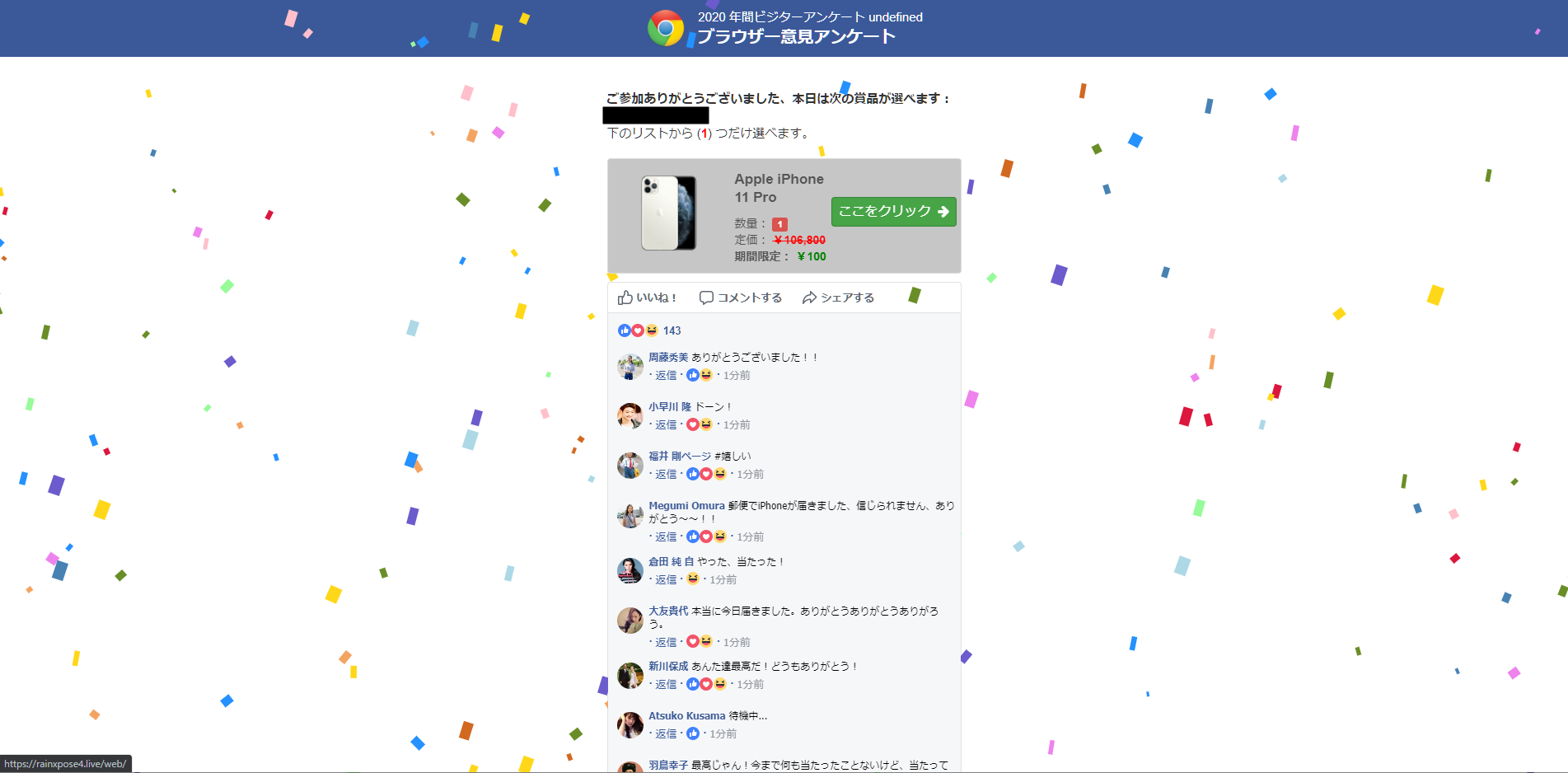
以下のようなWebサイトです。

まず、Webサイトを開いていくと、突然、下記のようなポップアップ広告のような詐欺サイトが開きます。

「OK」をクリックすると、当選に見せかけた、アンケートが始まります。
「2020 年間ビジターアンケート」の右に「undefined」と表示されていますが、通常はWebブラウザ経由で地域名が表示されます。

適当にアンケートを進めると、iPhone当選に見せかけた画面が表示されます。
ここで表示されているコメントも含めて、偽物です。

詐欺サイトを更に開いてすくと、電子メール入力画面が表示されます。
ここで入力した電子メールは、「詐欺に引っかかりやすい人の電子メールアドレス」として犯罪者の間で出回ることになります。

さらに、サイバー犯罪者にとって本命であるクレジットカード情報の入力画面が表示されます。
ちなみに「オファーの残り時間」は欺す相手を慌てさせて思考力を奪うためのもので、実際にはタイムアウトにならず、時間が巡回するだけです。

【対処方法】
  • 突然、Webサイトが表示された場合は基本的に全て詐欺だと考えること。
  • 入力を求められた場合、URL や (できれば) ソースコードを確認すること。
  • 電子メールや個人情報等を安易に入力しないこと。
  • クレジットカード情報は、信頼できる企業のサイト以外では、決して入力しないこと。
  • 正規のクレジットカード情報を入力してしまった後に詐欺サイトと気づいた場合は、速やかに、そのクレジットカードを無効にすること。
皆さん、ご注意ください。

2019-08-18

DoT及びDoH対応のパブリックDNSサービス

近年、DoT (DNS over TLS) や DoH (DNS over HTTPS) に対応したパブリック DNS サービスが次々と登場しています。

パブリックDNSサービス (イメージ)

Web ブラウザは Mozilla Firefox 等が DoH に対応済みで、 (プライバシー保護の意味で) 安心・安全な名前解決がインターネットで行えるようになってきました。

設定にもよりますが、プライバシー保護や名前解決速度の向上による Web アクセス速度の向上が期待できます。

現在のメジャーなパブリック DNS サービスを以下にまとめてみました。

なお、パブリック DNS (Domain Name System) サービスは DNS ホスティング・サービスではなく DNS レゾリューション・サービス (名前解決サービス) です。

【1】Google Public DNS

https://developers.google.com/speed/public-dns
Google 社が世界中のインターネット利用者に提供している無料の DNS レゾリューション・サービスです。

    [IPv4 / IPv6 / FQDN]
        優先DNSサーバ:8.8.8.8 / 2001:4860:4860::8888 / google-public-dns-a.google.com
        代替DNSサーバ:8.8.4.4 / 2001:4860:4860::8844 / google-public-dns-b.google.com

    [DoT・DoH設定]
        DoT ホスト名:dns.google
        DoH URL:https://dns.google/dns-query

【2】Quad9

https://www.quad9.net/
Quad9 は IBM、Packet Clearing House、Global Cyber Alliance 等の組織によってサポートされている非営利組織、及び、無料の DNS レゾリューション・サービスです。

    [IPv4 / IPv6 / FQDN]
        優先DNSサーバ:9.9.9.9 / 2620:fe::fe / dns9.quad9.net
        代替DNSサーバ:149.112.112.112 / 2620:fe::9 / dns9.quad9.net

    [DoT・DoH設定]
        DoT ホスト名:dns.quad9.net
        DoH URL:https://dns.quad9.net/dns-query

【3】Cisco OpenDNS

https://www.opendns.com/
OpenDNS 社 (Cisco 社が買収) が世界中のインターネット利用者に提供している無料の DNS レゾリューション・サービスです。

    [IPv4 / IPv6 / FQDN]
        優先DNSサーバ:208.67.222.222 / 2620:119:35::35 / resolver1.opendns.com
        代替DNSサーバ:208.67.220.220 / 2620:119:53::53 / resolver2.opendns.com

    [DoT・DoH設定]
        DoT ホスト名:2.dnscrypt-cert.opendns.com (正式なサポートではない)
        DoH URL:https://doh.opendns.com/dns-query

【4】1.1.1.1 (Cloudflare)

https://1.1.1.1/ja-jp/
Cloudflare 社が APNIC と提携して維持・運営を行っている無料の DNS レゾリューション・サービスです。

    [IPv4 / IPv6 / FQDN]
        優先DNSサーバ:1.1.1.1 / 2606:4700:4700::1111 / one.one.one.one
        代替DNSサーバ:1.0.0.1 / 2606:4700:4700::1001 / one.one.one.one

    [DoT・DoH設定]
        DoT ホスト名:1dot1dot1dot1.cloudflare-dns.com
        DoH URL:https://cloudflare-dns.com/dns-query

【5】IIJ Public DNSサービス

https://public.dns.iij.jp/
インターネットイニシアティブ (IIJ) 社が提供する、DoT・DoH に対応した無料の DNS レゾリューション・サービスです。
※無料の公開サービスは DoT 及び DoH のみで、かつ、試験サービスです。

    [DoT・DoH設定]
        DoT ホスト名:public.dns.iij.jp
        DoH URL:https://public.dns.iij.jp/dns-query

なお、パブリック DNS サービスは、ISP (Internet Service Provider) でブロックされている場合は利用できません。

2019-05-26

Windows 10 May 2019 Update に12個の不具合

Microsoft 社は、2019年5月22日 (JST) に公開した「Windows 10 May 2019 Update」 (Windows 10 Version 1903) に12個の不具合があることを発表しました。
Windows 10 Update Program (イメージ)

[Windows 10 Version 1903 既知の問題とお知らせ - Microsoft]
https://docs.microsoft.com/ja-jp/windows/release-information/status-windows-10-1903

Microsoft 社は、「不具合が解消されるまで手動で更新しないことを薦める」としているので、急ぎでなければ「Windows 10 May 2019 Update」の適用は先送りしましょう。

12個の不具合のうち3個は緩和策がなく、新たな更新プログラムを作成中となっています。

緩和策がない3個は…
  1. ディスプレーの明るさ調整ができない。
  2. Dolby Atmos ヘッドフォン・ホームシアターを使う時にオーディオが機能しない。
  3. ユーザープロファイルフォルダー内に重複したフォルダーが作成される。
    (なお、ファイルが消失することはありません)
…という不具合です。

次の月次更新プログラム公開日の2019年6月12日 (JST) には不具合の修正プログラムが公開されるでしょうから、それまで「Windows 10 May 2019 Update」の適用は待ちましょう。

2019-04-21

Windows Update の更新プログラムで不具合発生 (2019年4月)

2019年4月10日 (日本時間) にリリースされた Windows Update (Microsoft Update) の更新プログラム KB4493509 で Windows が正常に機能しなくなる不具合が報告されています。
Microsoft 更新プログラム (イメージ)

具体的には…

  • 起動までに通常時の5倍から10倍程度の時間がかかるようになる。
  • アプリケーションやWebプラウザ使用中にフリーズが多発するようになる。 

…等の不具合です。

下記を見ると、アンチウイルスソフトとのコンフリクトのようです。
私も、Avira を Windows 10 で使用しており、KB4493509 の不具合が発生しました。

[Kb4493509 Update Problems] (English)
(Microsoft Community:2019年04月10日)
https://answers.microsoft.com/en-us/windows/forum/all/kb4493509-update-problems/5d544746-92f2-4f61-928f-0b45e7d1a053

[Microsoft's April 2019 Updates are Causing Windows to Freeze] (English)
(Bleeping Computer:2019年04月11日)
https://www.bleepingcomputer.com/news/microsoft/microsofts-april-2019-updates-are-causing-windows-to-freeze/
→Sophos、Avast、Avira などのアンチウイルスソフトとのコンフリクトが発生しているとのこと。

Windows の起動時に Avira が TIMEOUT したときのログ

・・・・・・・・

【暫定対処方法】

  1. アンチウイルスソフトが対応するまでの間、2019年4月の更新プログラムをアンインストールします。
    KB4493509のアンインストール
     
  2. Windows 10 では更新プログラムは自動適用されてしまうので、一時的にインストールされないようにします。
    [Windows 更新プログラムが Windows 10 に一時的に再インストールされないようにする方法]
    https://support.microsoft.com/ja-jp/help/3183922/how-to-temporarily-prevent-a-windows-update-from-reinstalling-in-windo
    →「トラブルシューティング ツール パッケージ」をダウンロードし、設定します。
     
  3. 「トラブルシューティング ツール パッケージ」を用いて KB4493509 等を一時的にインストールされないようにします。

(1) トラブルシューティング ツール パッケージを起動し、ウィザードを進めます。

トラブルシューティング ウィザード その1

(2) "Hide update"を選択します。
トラブルシューティング ウィザード その2

(3) しばらくの間、適用除外にする更新プログラムを選択します。
トラブルシューティング ウィザード その3

(4) 設定が完了したことを確認し、ウィザードを終了します。
トラブルシューティング ウィザード その4

【恒久対処方法】
  1. アンチウイルスソフトの対応が完了した後、アンチウイルスソフトを最新の状態に更新します。
     
  2. 「トラブルシューティング ツール パッケージ」を用いて KB4493509 等のインストールされない状態を解除します。
     
  3. 2019年4月の更新プログラムをインストールします。

・・・・・・・・

更新プログラムが適用されていない状態は、脆弱性が残っているということでもあるので、アンチウイルスソフトの対応が完了次第、速やかに恒久対処を行うのが良いでしょう。

<2019年04月28日:追記>
確認したところ、Avira は2019年4月の更新プログラムへの対応が完了したようでした。
上記の恒久対処方法を実施しても不具合は再発しませんでした。

2018-11-25

AMD Radeon設定「HDMIリンク保証」とは?

AMD Radeon (グラフィックボードなどの製品名) 設定に「HDMI リンク保証」または「HDMI Link Assurance」という設定があります。

AMD Radeon 設定

何の設定なのか、調べてみました。

製品の Release Note によると…
HDMI ケーブルの問題を検出し、ディスプレイの問題が発生したエンドユーザーにフィードバックします。
…とのこと。

どうやら HDMI ケーブルに何らかの問題が発生したとき、それをユーザーに伝えてくれる機能のようです。

手段は分かりませんが、何か画面にポップアップウィンドウなどが表示されるのでしょう。

有効にしておいても問題はなさそうです。

2017-11-04

携帯電話を「MARVERA KYF35」に機種変更

約4年ぶりに、携帯電話を「MARVERA KYF35」に機種変更しました。

MARVERA KYF35 (C) 2017 KYOCERA Corporation

[MARVERA KYF35 製品情報] (京セラ)
http://www.kyocera.co.jp/prdct/telecom/consumer/lineup/kyf35/

2018年3月31日に、auの3G携帯電話における「EZアプリ」が利用できなくなり、それと同時に「おサイフケータイ」機能の「EZ FeliCa」も基本的に利用できなくなります。

[3G ケータイ向けアプリサービス「EZアプリ」の配信、および一部サービスの終了について]
(KDDI (au) :2016-04-28)
http://news.kddi.com/kddi/corporate/newsrelease/2016/04/28/1772.html

そのため、2018年1月22日をもって「モバイルSuica」もauの3G携帯電話向けにはサービスを終了し、スマートフォン向けと4G LTE携帯電話向けのみになるというアナウンスが出ていました。

[auフィーチャーフォンでのモバイルSuicaサービス終了について]
(JR東日本:2017-04-27、2017-11-01更新)
https://www.jreast.co.jp/mobilesuica/new_s/aufpend20170427.html

「モバイルSuica」を廃止する場合などを検討しましたが非常に困ることが判明したため、前の機種である3G携帯電話「MARVERA KYY08」は満45ヶ月の利用と残念ながら想定運用年数の48ヶ月 (4年間) を超えた運用はできませんでしたが、今回の携帯電話の買い替えはやむを得ないです。

料金プランも…

  • 通話:スーパーカケホ (ケータイ) (割引後で1,200円/月、5分以内の国内通話は無料)
  • データ通信:ダブル定額Z (500円/月 - 4,200円、0.03円/KB)

…が私の場合の推奨プランとなりましたが、この5分以内の国内通話が課金されない通話プランは「ダブル定額」というデータ通信プランとの組み合わせが2016年11月で終了しており、「ダブル定額Z」というデータ通信料が1.5倍になる代わりに0円/月スタートのプラン以外は、より定額固定制のデータ通信プランしか選べなくなっていました。
そのため…

  • 通話:VKプランS (割引後で998円/月、無料通話1,100円分/月)
  • データ通信:ダブル定額 (500円/月 - 4,200円、0.02円/KB)

…という無料通話分が含まれた通話プランとデータ通信プラン「ダブル定額」を組み合わせることにしました。
定期的に利用状況をモニタリングし、最適な通話プランかどうか判断していく必要があります。

ただ、4G LTEになって何より悩ましいのは、3G携帯電話で無料だった留守番電話サービスが4G LTE携帯電話では300/円かかることです。

[お留守番サービスEX] (KDDI (au) )
https://www.au.com/mobile/service/call/orusuban-ex/

実質値上げとは、こればかりはKDDI (au) にがっかりしました。
とりあえず、留守番サービスは契約せず、必要が生じた場合に検討するということにしました。
バッテリー容量が増えているので、24時間ずっと電源を入れてサイレントモードの自動ON・OFFでどうにかできないか検討しますが、圏外はどうにもならないので悩ましいところです。

携帯電話本体の料金は、分割支払いの場合、分割期間は最長で36ヶ月を選択できて無利子なので、36ヶ月分割支払いを選びました。
携帯電話本体の最低運用期間は48ヶ月+3ヶ月の51ヶ月以上としているため、問題ありません。

4G LTEはWi-Fiも使えて通話もVoLTEと3G携帯電話と根底から異なる作りなので、しばらくは通話料やデータ通信料をモニタリングし、運用を工夫しながら使っていきます。

2017-07-30

Adobe Systems、2020年末に「Flash」の提供を終了へ

アメリカAdobe Systems社が開発・サポートしてきた「Adobe Flash」の提供とサポートが2020年末で終了することが発表されました。
(元々はアメリカMacromedia社が開発・サポートしていましたが、2005年にAdobe Systems社がMacromedia社を買収)

[FLASH & THE FUTURE OF INTERACTIVE CONTENT - Adobe, 2017-07-25]
https://blogs.adobe.com/conversations/2017/07/adobe-flash-update.html
────Adobe Blogからの引用ここから────
We will stop updating and distributing the Flash Player at the end of 2020 and encourage content creators to migrate any existing Flash content to these new open formats.
────Adobe Blogからの引用ここまで────
これまで「Flash」はWeb用コンテンツとしてアニメーションやゲームなどに利用されてきましたが、スマートフォンでは最初からAdobe FlashをサポートしなかったiOS (iPhone) はもとより、Android用Adobe Flashは2013年に開発を終了しAndroid4.1以降はサポートしていません。
また、「Google Chrome」、「Mozilla、Firefox」、「Microsoft Edge」などのWebブラウザの開発元はFlashコンテンツのサポートを段階的に無効化するスケジュールを発表しています。

つまり、スマートフォンでのFlashのサポートがなくなり、Flashの代わりとしてHTML5、WebGL、WebAssemblyなどの最新かつオープンなWebコンテンツテクノロジーの進展・波及が発生、Webブラウザ開発でもFlashの無効化が広がりました。

なお、同様のWebコンテンツテクノロジーであった「Shockwave」は2017年3月14日にサポートが終了しています。

[The Future of Adobe Contribute, Director and Shockwave - Adobe, 2017-01-27]
https://blogs.adobe.com/creativecloud/the-future-of-adobe-contribute-director-and-shockwave/
────Adobe Blogからの引用ここから────
We will also stop ongoing updates and support for Adobe Shockwave on Mac devices on March 14th after the last release of the product.
────Adobe Blogからの引用ここまで────
インターネットにおける、一つの時代が終焉を迎えます。

2017-07-09

DirectShowビデオをEVR (カスタム プレゼンタ) にすると発生するエラーを解消 (MPC-HC)

MPC-HC (Media Player Classic Home Cinema) でDirectShowビデオをEVR (カスタム プレゼンタ) にして再生できていましたが、「Windows 10 Creators Update」適用後、下記のエラーが表示されて動画などがうまく再生されなくなりました。
Erorr creating EVR Custom renderer (MPC-HC)
──エラーメッセージ引用ここから──
DX9AllocatorPresenter failed
D3DERR_NOTAVAILABLE
──エラーメッセージ引用ここまで──

DirectShowビデオの設定で他の設定値を選んでも良いのですが、画質が低下したので原因を探ったところ、私の場合は「AMD RADEON 設定」に問題があることに行き着きました。
(NVIDIA GeForce製品群の環境では分かりませんが、同じ設定が原因かもしれません)
AMD RADEON 設定
【解決方法】

  • 「AMD RADEON 設定」の「GPU スケーリング」を「オン (ON) 」にする。

これで、MPC-HC (Media Player Classic Home Cinema) でDirectShowビデオをEVR (カスタム プレゼンタ) にして再生することができるようになりました。

「Windows 10 Creators Update」適用前はそのままで再生できていたので、「Windows 10 Creators Update」適用後のWindows Updateを通してAMD RADEON Driverが更新され、それにより設定が変わったことが原因と考えられます。

2017-06-18

更新プログラム適用でCreators Update適用後にDISMで発生していたエラーが改善

DISM (Deployment Image Servicing and Management:展開イメージのサービスと管理) は、オフラインでWindowsイメージを一元的に構成/サービスできる機能を提供するコマンドラインツールです。
Windows 10 Creators Update適用後、DISMを使用すると、エラーメッセージが表示されるようになりました。

────Creators Update適用後 (更新プログラム適用前) ここから────
C:\WINDOWS\system32>C:\Windows\system32\DISM.exe /Online /Cleanup-image /Restorehealth

展開イメージのサービスと管理ツール
バージョン: 10.0.15063.0

イメージのバージョン: 10.0.15063.0

[==========================99.4%========================= ]
エラー: 0x800f081f

ソース ファイルが見つかりませんでした。
機能の復元に必要なファイルの場所を指定するには、"Source" オプションを使用してください。
ソースの場所の指定の詳細については、http://go.microsoft.com/fwlink/?LinkId=243077 を参照してください。

DISM ログ ファイルは C:\Windows\Logs\DISM\dism.log にあります

C:\WINDOWS\system32>
────Creators Update適用後 (更新プログラム適用前) ここまで────

2017年5月26日にリリースされた更新プログラム"KB4020102"適用後、このエラーが発生しなくなりました。
DISMの不具合が修正されたようです。

[2017年5月26日 — KB4020102 (OSビルド15063.332) - Microsoft]
https://support.microsoft.com/ja-jp/help/4020102/windows-10-update-kb4020102

────────更新プログラム"KB4020102"適用後 ここから────────
C:\WINDOWS\system32>C:\Windows\system32\DISM.exe /Online /Cleanup-image /Restorehealth

展開イメージのサービスと管理ツール
バージョン: 10.0.15063.0

イメージのバージョン: 10.0.15063.0

[==========================100.0%==========================] 復元操作は正常に完了しました。
操作は正常に完了しました。

C:\WINDOWS\system32>
────────更新プログラム"KB4020102"適用後 ここまで────────

DISM.exeはMicrosoft純正ツールです。
このような不具合はCreators Updateのリリース前に発見して対処し、品質を高めてほしいものです。

2017-05-14

5月13日のサイバー攻撃とMS17-010の脆弱性対策

2017年5月13日(土)に世界的なサイバー攻撃が発生し、99カ国でその影響が確認されました。

[世界99カ国でサイバー攻撃 - ロイター]
http://jp.reuters.com/article/idJP2017051301000872

この攻撃で使用されたランサムウェア (データを暗号化して読めなくし復旧と引き換えに金銭を要求するプログラム) と呼ばれる種類のウイルス「WannaCrypt」は、2017年3月に修正プログラムのリリースが行われた脆弱性を突いて攻撃を仕掛けます。

Microsoftは異例の対応として、サポートが終了しているWindows XPやWindows Server 2003向けにも緊急でセキュリティ更新プログラムをリリースしました。

[ランサムウェア WannaCrypt 攻撃に関するお客様ガイダンス - Microsoft]
https://blogs.technet.microsoft.com/jpsecurity/2017/05/14/ransomware-wannacrypt-customer-guidance/
※Windows XP / 8および Windows Server 2003向けの情報を含むガイダンス※

[【緊急対策】世界中で感染が拡大中のランサムウェアに悪用されているMicrosoft製品の脆弱性対策について - IPA]
https://www.ipa.go.jp/about/press/20170514.html

Windows XPの延長サポート終了日は2014年4月8日です。
Windows Server 2003の延長サポート終了日は2015年7月14日です。
(そういえば、前職のIT企業では、Windows XPやWindows Server 2003だけでなくWindows 2000 Serverすら使用し続けていましたが、どうなったのでしょうね)

攻撃に使用されている脆弱性MS17-010に対応するセキュリティ更新プログラムを現在も適用していない場合、速やかに適用しましょう。

2016-11-23

スマートフォンを買い換えました (2016年11月)

私は、フィーチャーフォンとデータ通信専用スマートフォンの2台を運用しています。
(データ通信専用スマートフォンはBYOD用途にも使用)
通信専用スマートフォンは、MVNO (Mobile Virtual Network Operator) のBIGLOBEのSIMをさして利用しています。
使用中のスマートフォンがボロボロになり、BIGLOBEがASUS 「ZenFone 3 (ZE520KL) 」の取り扱いを始めたため、前回購入時 (2014年3月) から数えて約2年半年ぶりにスマートフォンを買い換えました。
金額的には総額で、約4万円です。

  買い換え前…SHARP 「AQUOS PHONE SH90B」
  買い換え後…ASUS 「ZenFone 3 (ZE520KL) 」

[ZenFone 3 (ZE520KL) ] (C) ASUSTeK Computer Inc. All rights reserved.

スマートフォンの機種変更時には、ワンタイムパスワード (2段階認証) の移行に注意が必要です。
私が使用しているワンタイムパスワード (2段階認証) を中心に、わかる範囲でまとめてみました。

  • Google認証システム
    • Googleアカウント

      [Googleアカウントの設定ページ - Google]
      https://myaccount.google.com/

      方法1:Googleアカウントの設定ページにログインし、 [2段階認証プロセス] の [確認コード] タブにある [別の携帯端末に移動] のリンクをクリックし、新しいGoogle認証システムでQRコードを撮影するか、シークレットキーを入力して、登録を完了させます。
      方法2:Googleアカウントの設定ページにログインし、 [2段階認証プロセス] を解除、再度 [2段階認証プロセス] を設定し、Google認証システムでQRコードを撮影するか、シークレットキーを入力して、登録を完了させます。
       
    • Microsoftアカウント

      [Microsoftアカウントのセキュリティ設定ページ - Microsoft]
      http://go.microsoft.com/fwlink/?LinkId=529561

      Microsoftアカウントの[セキュリティ設定] に移動し、 Microsoft アカウントでサインインします。
      [2 段階認証] セクションで、[2 段階認証の無効化] を選んでこれを無効にします。
      [2 段階認証のセットアップ] を選んで再度これを有効にし、QRコードを撮影するか、シークレットキーを入力して、登録を完了させます。
       
    • Yahoo! Japan

      [ワンタイムパスワードの利用を停止する - Yahoo! Japan]
      http://www.yahoo-help.jp/app/answers/detail/a_id/41957/p/544/related/1

      一度、ワンタイムパスワードの利用を停止します。
      停止後、パスワードのみでログインし、再度、ワンタイムパスワードを再設定し、アプリに登録します。
       
    • Blockchain (Bitcoin Wallet)
      一度、ワンタイムパスワードの利用を停止します。
      停止後、再度、ワンタイムパスワードを再設定し、アプリに登録します。
       
    • GateHub (Ripple wallet)
      一度、ワンタイムパスワードの利用を停止します。
      停止後、再度、ワンタイムパスワードを再設定し、アプリに登録します。
       
  • 三井住友銀行
    ワンタイムパスワードアプリから登録を削除します。
    アプリを新しいスマートフォンにインストールし、あらためて有効化をおこないます。
     
  • 某地方銀行
    Webサイトへログインした後のメニュー画面の [ワンタイムパスワード申請] からワンタイムパスワードの利用解除を行います。
    解除後、再度、ワンタイムパスワードを再設定し、アプリに登録します。
     
  • 某信用金庫
    一度、ワンタイムパスワードの利用を停止します。
    アプリを新しいスマートフォンにインストールし、表示されたシークレットキーをあらためてWebサイトへ登録します。

そして、アカウントやデータの移行が完了次第、古いスマートフォンを利用しない場合はスマートフォンの「アカウント」からGoogleアカウントの登録を削除します。
後は、古いスマートフォンを利用しない場合は初期化 (リセット) することで処分可能になります。
これで、古いスマートフォンから新しいスマートフォンへの移行は完了です。

それにしても、Webサービスで利用するワンタイムパスワード (2段階認証) アプリが増えてきました。
Googleアカウントの2段階認証は、スマートフォン本体の買い換えを機会として「Google prompt」 (登録したスマートフォンへ通知を行い認証する仕組み) に変更しても良いかもしれません。
その方がセキュリティはそのままに、利便性が向上します。
また、一部の金融機関ではログイン時にだけワンタイムパスワードを使用し、口座振込などでは暗証番号カードを使うといったシステム側の対応が追い付いていないケースもみられました。

Webサービスを提供している事業者には、Webサイトの利便性とセキュリティ設計をしっかり検討し実装してほしいと思います。

2016-09-25

KB3189866のインストールが終わらない不具合への対処法

2016年9月にリリースされたWindows 10の更新プログラム「KB3189866」のダウンロードが進まない不具合が発生しています。
Windows Updateでダウンロードが45%から進まない
私が経験したものは、Windows Updateでダウンロードが45%から進まない、という不具合でした。
そのときの対処法を記載します。

【更新プログラム KB3189866のインストールが終わらない不具合への対処法】
  1. Microsoft Edgeではなく、Internet Explorerで「Microsoft Updateカタログ」へアクセスします。
    [Microsoft Update カタログ]
    http://catalog.update.microsoft.com/v7/site/home.aspx
    Microsoft Update カタログ
  2. 「KB3189866」を検索し、バスケット (ダウンロードリスト) に登録後、ダウンロードします。
    32ビット版と64ビット版があるので注意してください。
    ダウンロードの進行状況
  3. ダウンロード完了後、ダウンロードした更新プログラムを手動実施し、適用します。


マイクロソフトは、上記のMicrosoft Update カタログから手動でインストールする方法を正式な対処法として公開しました。

[Windows 10 バージョン 1607 累積的更新プログラム KB3189866 のインストールが終わらない (Windows Update)]  (「Sway」ドキュメント)
https://t.co/fQIJfYRrdO

ちなみに、下記は更新プログラムへの直接のダウンロードURLです。
ただし、URLは変わる場合があるため、リンク切れの場合はやはりMicrosoft Update カタログからダウンロードするようにしてください。

[32ビット版用 KB3189866]
http://download.windowsupdate.com/d/msdownload/update/software/secu/2016/09/windows10.0-kb3189866-x86_48cc54806747877357a732fee03118eb38e92947.msu

[64ビット版用 KB3189866]
http://download.windowsupdate.com/d/msdownload/update/software/secu/2016/09/windows10.0-kb3189866-x64_2c3e91a8162269579c8bf26a502c620d41efef0d.msu

更新プログラムの容量は32ビット版で約255MB、64ビット版で約431MBあります。

2016-08-28

サービスの変動が続くクラウド・ストレージ・サービス

【MicrosoftのOneDrive】
Microsoftが提供するクラウド・ストレージ・サービスの「OneDrive」の無料容量縮小が2016年07月27日に開始され、それから約1ヶ月が経過しました。
スマートフォンなどから自動バックアップをOneDriveアプリケーションで設定していると、無料で容量が増加したカメラアップロード機能向けの15GB追加ボーナスも終了しました。
私の場合、一気に容量が1/3以下になるほど小さくなり、利用する上で、容量を気にしないといけなくなりました。

【AmazonのAmazon Drive】
また、Amazonが提供するクラウド・ストレージ・サービスの「Amazon Drive」は、2016年07月20日より容量無制限の「Unlimitedストレージ」プランの提供を開始、同時に5GB無料サービスの提供を終了しました。
ちなみに「Unlimitedストレージ」プランの料金は、Amazonプライム会員であっても年額1万3800円です。
なお、写真だけなら、Amazon Driveに写真を無制限に保存できる「プライム・フォト」はAmazonプライム会員なら誰でも追加料金なしに利用可能です。

・・・・・・・・

クラウド・ストレージ・サービスは新サービスが登場しては消えていく状況で、恒久的に安定して使用できるサービスが、未だに見つからない状況です。
アップロード速度・ダウンロード速度、対応デバイスはPCだけか、スマートフォンは対応しているか、PCなどのオリジナルファイルと同期する方式か、マニュアルで操作する方式か、も気になるところです。

今後もクラウド・ストレージ・サービスは各社が試行錯誤を繰り返しながら、しばらくはサービスの変動が続きそうです。

2016-05-29

Windows 10自動アップグレードを抑止する公式ツール「Upgrade Later」の提供が開始される

マイクロソフト社が、Windows 10へのアップグレードの攻勢を強化し、ユーザーから批判されています。


  1. Windows 10を「オプションの更新プログラム」として提供  ▼
  2. Windows 10へのアップグレードを「推奨される更新プログラム」に格上げ(企業などの多くのPCでは、「推奨される更新プログラム」を自動的にインストールするよう設定している)
      ▼
  3. Windows 10のダウンロードとインストールを促すポップアップ画面を表示(ポップアップ画面には「今すぐアップグレード」と「今夜アップグレード」という2つのボタンしかなく、右上の「×」でポップアップ画面を閉じる以外、どちらをクリックしてもアップグレードが実行されるようになっていた)
      ▼
  4. Windows 10のダウンロードとインストールを勝手に予約するポップアップ画面を表示(この新しいポップアップ画面では、「Windows 10へのアップグレードをお勧めしています」というお知らせとともに、アップグレードの具体的な日時が提示される。
    アップグレードを拒否するには小さなフォントのリンクを見つけだし、設定を変える必要がある。右上の「×」ボタンをクリックしただけでは、アップグレードは阻止できない)
なんと、Windows 7以降のOSでは、Windows 10のダウンロードとインストールを勝手に予約するポップアップ画面が表示されて、そのまま放置すると勝手にWindows 10にアップグレードされてしまうのです。
検索すると、あちこちのSNSや、Webサイトで勝手にWindows 10へアップグレードされたユーザーがマイクロソフト社を批判している記事がでてきます。

さすがにマイクロソフト社もやり過ぎと思ったのか、Windows 10へのアップグレードを抑止する方法と、Windows 10自動アップグレードを抑止する公式ツール「Upgrade Later」を、トラブルシューティングツールとして公開しました。

[Windows 10へのアップグレードを抑止する方法 - Microsoft] 

[トラブルシューティングツール「Upgrade Later」 (70952.diagcab) のダウンロード - Microsoft]

確かに、最新のOSを無償アップグレード提供することは素晴らしいことだと思います。
しかし、たとえ最新のOSでなくとも、ユーザーにはアプリケーション・ソフトウェアなどの更新・改修計画があり、どのOSを使い続けるかの選択肢はユーザーにあります。
OSのような基盤ソフトウェアを提供する側が、ユーザーに対して一方的なアップグレードを複雑な手順なしにキャンセルできないようにするのは、企業倫理上、問題があるのではないでしょうか?

2016-05-02

自宅のPC、Windows 10へ移行

自宅の自作デスクトップPCのOSをWindows 10へ移行しました。
Windows 10のデスクトップ
Windows 8.1 64ビット版からのアップグレードのため無料でしたが、クリーン・インストール (クリア・インストール) したかったので以下のツールでISOイメージを作成し、クリーン・インストールしました。

[Windows 10 ISOイメージ作成ツール (Media Creation Tool) ]
https://www.microsoft.com/ja-jp/software-download/windows10

【苦労したところ・・・AHCI/RAID系ドライバー&ソフトウェア】
私のPCは自作PCで、AMD系のシステムを採用しています。
AMDのChipsetドライバーはインストール時のハードウェア構成をスキャンして最適なドライバーを自動で選んでインストールします。
たしかに便利なのですが、こちらが意図するハードウェア構成にしておかないと、ドライバーやソフトウェアがインストールされません。
もともと、SATAをRAIDモードで動かしていたのですが、OSインストール時は安全性確保のためRAIDのArrayドライブ構成用のHDDをパージして作業し、AHCIモードで動かしていたところ、RAID系のドライバとソフトウェアがまったくインストールされずに手動インストールする結果になってしまいました。
もし、RAIDのトラブルに備えて、AHCIドライバとRAIDドライバ&ソフトウェアを両方、インストールしたい場合には、以下の手順が必要です。
ただし、RAIDを構成しているArrayドライブにOSをインストールする場合には、素直にOSインストーラーへRAIDを認識させるための追加ドライバーをあてましょう。

  1. SATAをRAIDモードからAHCIモードにし、RAIDのArrayドライブに使っているHDDをパージしておく。
  2. OSインストール (RAID構成を認識するための追加ドライバーの要求が発生しない) 。
  3. SATAをAHCIモードからRAIDモードにしてRAIDのArrayドライブ構成用のHDDを再接続。
  4. Chipsetドライバーをインストール (RAIDドライバーだけでなくRAID管理ソフトウェア「RAIDXpert2」もインストールされます) 。
  5. 再び、SATAをRAIDモードからAHCIモードにし、RAIDのArrayドライブに使っているHDDをパージしておく。
  6. OS起動後、AHCIドライバー (IDE ATA/ATAPI コントローラのドライバーを更新) を手動適用。
  7. 再び、SATAをAHCIモードからRAIDモードにしてRAIDのArrayドライブ構成用のHDDを再接続。
  8. このままではRAID管理ソフトウェア「RAIDXpert2」は不完全で機能しないため、Chipsetドライバーのファイルから「Chipset\Packages\Apps\RAIDXpert2_bolton\x64\xampp-win32-1.8.0-VC9_amd5.exe」をインストール (バックグラウンドでインストールされるのでインストール開始から1 - 2分程度待つ) 。

これで、AHCIドライバーとRAIDドライバー、そしてRAID管理ソフトウェア「RAIDXpert2」が利用可能になります。

【Windows 10にしてみて】

  • 新フォント「Yu Gothic UI」 (游書体) がUIなどに採用されていますが、なかなか慣れません。
    一部では漢字がつぶれて表示されてしまいます。
    タブレットなど比較的大きく文字を表示することを前提に採用されたフォントなので、致し方ないのかもしれませんが、少し表示がはみ出すなどしてもサイズを変えるか、それともフリーソフトを用いてUIフォントを変えてしまうか、検討中です。

    [Meiryo UIも大っきらい!!] (UIフォント変更フリーソフト)
    http://tatsu.life.coocan.jp/MySoft/WinCust/index.html
  • HDD使用量はWindows 8.1とほとんど変わりませんでした。
  • 動作しなかったソフトウェアはなかったため、今のところは利用に不都合や異常はなく、体感速度低下もありません。
    Visual Basic 5.0 ランタイムを必要とする古いソフトウェアすらも問題なく動きました。
  • 「設定」、「コントロールパネル」など構成変更のための場所が複数に分断されたのは面倒に感じます。
  • スタートメニュー表示は慣れと好みの問題と思います。
    私はメニューの並びに意味を持たせているためWindows 8.1以降のメニューの並びが好きではなく、「Classic Shell」と呼ばれるフリーソフトを用いています。

    [Classic Shell] (スタートメニュー変更フリーソフト)
    http://www.classicshell.net/
  • 新Webブラウザ「Microsoft Edge」はシンプルすぎて、メニューから細かい設定ができないのが難点です。
    Internet Explorerを代替するのであれば、何年かかけてインターフェースすら変えて、互換性の解決など、ゆっくりと代替することになると思います。
  • 新アシスタントソフト「CORTANA」は音声認識を適切に登録して鍛えないと、音声での問い合わせは不完全です。
    そもそもモバイルではないので位置情報は使えないし、CORTANA経由より他のソフトウェア経由の方が早いです。
    ので、そこまでして使いたいかといえばそうではありませんが、音声認識は技術的関心からどこまでできるのか、試してみたくはあります。

──ハードウェア構成も変更──

【その他・・・ハードウェア構成を一部変更】
PCの中身を一部変更、静音化とPCの冷却能力向上を目的に、CPUクーラーをリテール・クーラーからCooler Master「Hyper TX3 EVO サイドフローCPUクーラー」に交換しました。

【Cooler Master Hyper TX3 EVO サイドフローCPUクーラー】

マザーボードASUS「A78M-A」とCooler Master「Hyper TX3 EVO」は、メモリ実装位置が若干、干渉しましたが、メモリ・スロットを1列移動することで干渉を解消し、収めることができました。
サイドフローCPUクーラーで廃熱の流れもばっちり、FANも大型低速になり静音化もうまくいきました。

2016-02-21

Google、写真共有サービスを「Picasa」から「Googleフォト」に一本化へ

Googleは2016年2月12日に、写真共有サービスとして「Picasa」を終了し、「Googleフォト」に一本化する方針を発表しました。

[Moving on from Picasa - Picasa Blog]
http://googlephotos.blogspot.jp/2016/02/moving-on-from-picasa.html


  1. 2016年3月16日以降はPicasaデスクトップアプリケーションのサポートが無くなります。
  2. 2016年5月1日に「Picasa」が終了します。
  3. 2016年5月1日以降は「Googleフォト」にログインすることで、それまで保存してきたPicasaのWebアルバムをGoogleフォト上で引き続き利用できます。
Google Photosに乗り換えたい人のために、デスクトップアップローダーアプリケーションが下記に用意されていますので、今後は、これを使用した方が良いでしょう。

[Googleフォト・アップローダ - Googleフォト]

Picasaでは、これまで2048×2048ピクセルまでの写真と15分までの動画は無料で無制限に保存できました。

[Google+でPicasa ウェブ アルバムが事実上、保存容量無制限に - Skygear]

Googleフォトではこの条件が緩和されており、写真なら4Kオーバーの16メガピクセル (1600万画素) まで、動画ならフルHD (1920×1080ピクセル) まで無料保存可能となりました。
これらを超過した場合はGoogleドライブの容量を消費します。

これまで4K2K (3840 x 2160) のデジカメ写真は、Picasaデスクトップアプリケーションの自動リサイズ & アップロード機能により保存してきましたが、Googleフォトに切り替えることでこれらのデジカメ写真をリサイズせず、かつ、容量を気にせずアップロード可能になりました。

2016年3月16日以降はPicasaデスクトップアプリケーションのサポートが無くなるのは残念ですが、今後はGoogleフォトのアプリケーションの発展に期待です。

2015-05-23

ファイル名に使用できない文字

ファイル名に使用できない文字というものがあります。
Windows などの OS で予約されていたり、意味を特別に持たせている単語などが該当します。
また、 CD-R で使用しれるフォーマットの ISO 9660 や、その拡張規格 Joliet で使用できない文字もあります。
機種依存文字もあります。


  • ファイル名に使用不可の記号
     「*」、「;」、「:」、「/」、「"」、「?」、「|」、「\」、「>」、「<」、「~」、「,」
  • 予約されている単語
    • 「CON」、「PRN」、「AUX」、「NUL」、「CLOCK$」
    • 「COM0」、「COM1」、 … 「COM8」、「COM9」
    • 「LPT0」、「LPT1」、 … 「LPT8」、「LPT9」
  • 機種依存文字 (使用しない方が無難な記号)
    • 「丸数字」
    • 1文字のローマ数字 (「VII」などで1文字になっている文字)
    • 1文字の括弧文字 (「(株)」などで1文字になっている文字)
ファイル名に使用不可の記号は、半角1文字です。
つまり、これらは全角1文字の場合は問題が生じません。
「?」→「?」のようにしてしまえば良いわけです。

予約されている単語は、「NUL」=「虚無のデバイス」や「COM」=「シリアルポート」、「LPT」=「パラレルポート」など特定のハードウェアを意味する単語です。

機種依存文字は UNICODE で対応が進んでいるため、問題にならないケースがほとんどですが、 CD-R など光学メディアに保存するときに引っかかるときがあります。
そのため、ファイル名に使用しない方が無難です。

ファイル名を付けるときは、これらに注意すると、パソコンのトラブルを避けられることでしょう。

2015-05-17

Windows Update で KB3046002 が適用に失敗する

私は Windows 8.1 (64bit) を使用していますが、2015年5月にリリースされた KB3046002 で Windows Update に失敗する事象が発生します。
また、 KB3046002 以外のセキュリティパッチなどの更新プログラムは問題なく適用できるのですが、この KB3046002 だけは適用失敗します。


[Windows 7 用セキュリティ更新プログラム (KB3046002) ]
https://www.microsoft.com/ja-jp/download/details.aspx?id=47011

[Windows 8 for x64-Based Systems 用セキュリティ更新プログラム (KB3046002) ]
https://www.microsoft.com/ja-JP/download/details.aspx?id=46980


該当の「セキュリティ情報:MS15-045」を確認してみました。

[マイクロソフト セキュリティ情報 MS15-045 - 緊急]
「Windows Journal の脆弱性により、リモートでコードが実行される (3046002) 」
https://technet.microsoft.com/library/security/ms15-045


────引用ここから────────
【更新プログラムに関するFAQ】
注 サポートされているエディションの Windows Server 2008 R2、Windows Server 2012、Windows Server 2012 R2 では、Windows Journal は既定ではインストールされません。 
これらのオペレーティング システムでは、インクと手書きサービス機能が有効にされたときにインストールされます。 
結果として、Windows Journal のセキュリティ更新プログラムはインクと手書きサービスが有効になっている場合にのみ適用されます。
────引用ここまで────────


 私が使用している Windows 8.1 では「インクと手書きサービス」が無効になっているので、適用対象外のはずなのですが…。
…ということで、 Windows Update で KB3046002 を非表示にしました。

Microsoft は定期的な更新プログラムのリリースに合わせて検証を進めていることは予想できますが、こういった細かいところまで確認できていないと、世界中で時間の無駄が生じます。
Microsoft には、リリースする更新プログラムのチェック項目を改善してもらいたいですね。

2015-04-29

Kindle Voyage を購入しました

1年間ほど電子書籍リーダーとして専用端末を検討していましたが、ついに「Amazon Kindle Voyage」に決めて購入しました。


  • Amazon Kindle Voyage (Wi-Fiのみ、キャンペーン情報なしモデル)

    ¥23,480
ついでに関連商品も一式購入。


  • Amazon Kindle Voyage用ORIGAMIカバー ブラック

    ¥4,860
  • BUFFALO 気泡ができにくい 反射防止フィルム (Kindle Voyage 保護フィルム)

    ¥1,350

さっそく使ってみましたが、Amazonのレビューにあったバックライトの不均一はありませんでした。

視認性は良好です。
漫画も Kindle Voyage で読んでみましたが、紙媒体と比較しても遜色なく、画像に違和感を感じることなく読むことが出来ました。
e-Inkですからグレースケールでの表示であり、さすがにカラーページの表示には限界がありますが、問題なく読めます。
PDFも取り込んでみましたが、快適に読むことが出来ます。
バッテリーも、通勤中程度に使用するだけなら、1週間以上、持ちます。

これで、700ページを超えるような、重たい書籍も軽々、通勤中に読むことが出来るようになりました。
値は張りましたが、なかなか快適です。

2014-11-30

古いWindowsでMicrosoft Update 実行時に 0x80248015 エラーが発生する…2014/11/27に回復

私はレガシーシステムとして、Windows XPをVirtualBox上で動かしています。

そのWindows XPではMicrosoft Updateを使用していましたが、2014/11/17あたりから「0x80248015 エラー」が発生して使用できなくなりました。

サポートも切れたし、もう使えなくなったかな、と思っていましたが、WSUS Support teamのBlogにWindows Server 2003 (2015年7月までサポートは続く) でも同様の不具合が生じている旨の記事がありました。

[Windows Server 2003 環境において、Microsoft Update 実行時に 0x80248015 エラーが発生する - Japan WSUS Support team Blog]
http://blogs.technet.com/b/jpwsus/archive/2014/11/20/windows-server-2003-microsoft-update-0x80248015.aspx

どうやら2014/11/17あたりにMicrosoft Updateに設定変更かシステム変更があり、その結果として古いWindowsでMicrosoft Updateに不具合が生じているようです。

→2014/11/27にMicrosoft Update側の設定修正による復旧が行われ、回復しました。
Windows XPでも問題なく使用できるように回復しました。
 
 
簡単に環境を元に戻せるサンドボックス  (保護された領域内でプログラムを動作させること) として、Virtual Machine上で動かすレガシーシステムは非常に便利なのですが、サポートが切れた現在では維持していくには割り切りが必要そうです。

それでも、Windows 8.1で古いソフトを動かせるか検証するのも時間がかかるので、私はサンドボックスとしてVirtualBox上のWindows XPをこのまま維持していくつもりです。