コロナ石油ストーブのリコールが、コロナのWeb Siteに掲載されていました。
実家の石油ストーブが該当機種だったため、ゴールデンウィーク中にリコール対応を申し込んで対処しました。
[「よごれま栓タンク」に関する注意喚起及びリコール (無償点検・修理) について - コロナ]
http://www.corona.co.jp/report/oshirase.html
[本件に関する経済産業省のニュースリリース(PDF) - 経済産業省]
http://www.corona.co.jp/news/20080917004-1.pdf
今回はたまたま、確認してリコールを告知しているWeb Siteを見つけて対処できたのですが、ユーザー登録もない状態で、他の一般利用者はどうやってこのようなリコール告知情報を認識するのでしょうか?
PanasonicはFF式石油ストーブでリコール (無償点検・修理) 対応後の製品で死者を出したため、大々的に回収の告知広告をうちました。
しかし、今回のコロナ石油ストーブはリコール自体の告知広告を見たことがありません。
現在の所、重大事故1件、人的被害無し、という状況なのでそれほど深刻な問題ではないのかもしれませんが・・・
自動車のリコールも1度ニュースで報じられる程度で、状況はほとんど同じです。
利用者はユーザー登録や経済産業省等のWeb Siteで情報収集するしかなさそうです。
[リコール情報 - 経済産業省]
http://www.meti.go.jp/product_safety/recall/
2013-05-28

2013-05-26
発酵度によるお茶の分類
お茶は、チャノキ (茶の木) の葉や茎から作られる飲み物です。
今回は発酵度によるお茶の分類を整理してみます。
なお、ここでいう発酵とは、微生物による発酵ではなく、茶の葉に最初から含まれている酸化酵素による酸化発酵のことをいいます。
今回は発酵度によるお茶の分類を整理してみます。
なお、ここでいう発酵とは、微生物による発酵ではなく、茶の葉に最初から含まれている酸化酵素による酸化発酵のことをいいます。
| お茶の種類 | 英語名 | 発酵度 | 発酵具合 | 特徴 |
|---|---|---|---|---|
| ■緑茶 | Green tea | 低 | 不発酵茶 | 摘み取った茶葉を加熱処理して発酵を妨げたお茶。 日本では「日本茶」と同じ意味で使われ、日本茶の煎茶、ほうじ茶、抹茶などはその多くが緑茶であり、日本でもっとも良く飲まれているお茶。 |
| ■ウーロン茶 | Oolong tea | 中 | 半発酵茶 | 茶葉を発酵途中で加熱して発酵を止め、半発酵させたお茶。 茶葉を揉んだり煎ったりすることで、30 - 70%程度の発酵度で止める。 中国、台湾が主な生産地。 |
| ■紅茶 | Black tea | 高 | 発酵茶 | 摘み取った茶葉と芽を揉み込んで完全発酵させ、乾燥させたお茶。 世界の約70%の地域で飲まれている。 インド、スリランカが主な生産地。 |
| ■プーアール茶 | Puaru tea | 高 | 後発酵茶 | 一度、酸化発酵を止めた緑茶を後発酵させて作られるお茶。 微生物の力で後発酵された「熟茶」と、経年により熟成させた「生茶」に大別される。 ・熟茶 プーアル生茶を多湿状態に置くことで、コウジカビなどの微生物の力で発酵をさせて作られる。 ・生茶 緑茶を残存する酵素で発酵させた茶葉。 年代物は高値で取引されることもある。 |
この他にも、中国茶には緑茶、白茶、黄茶、黒茶、青茶、紅茶の六大茶類に区分し、これにジャスミン茶など花茶を加えた7種に分類する方法があります。
お茶の分類も奥が深いですね。
2013-05-19
携帯電話へ発信する際の識別番号発信機能は便利
実家の固定電話が故障したので、新しい固定電話機に交換しました。
すると、新しい固定電話機に、携帯電話へ発信する際に自動で事業者識別番号を発信する機能があることに気が付きました。
以下はその一例です。
Panasonicは「選んでケータイ」という機能名で、固定電話にその機能を搭載しています。
[選んでケータイ機能 - Panasonic]
http://panasonic.jp/phone/gp05/other.html
これは、「マイライン」登録では通信事業者を登録できるのが、以下の4つしかなく、「移動体通信」 (携帯電話やPHS) の区分がないことに起因します。
すると、新しい固定電話機に、携帯電話へ発信する際に自動で事業者識別番号を発信する機能があることに気が付きました。
以下はその一例です。
Panasonicは「選んでケータイ」という機能名で、固定電話にその機能を搭載しています。
[選んでケータイ機能 - Panasonic]
http://panasonic.jp/phone/gp05/other.html
これは、「マイライン」登録では通信事業者を登録できるのが、以下の4つしかなく、「移動体通信」 (携帯電話やPHS) の区分がないことに起因します。
- 市内
- 県内市外
- 県外
- 国際
「マイライン」は、あらかじめ利用する通信事業者を上記4区分で登録することにより、通話の際には通信事業者の識別番号をダイヤルせずに、その通信事業者を利用できるサービスです。
ところが、「携帯電話」宛の場合については登録できないため、固定電話から携帯電話に通話する際は「マイライン」登録に関係なく電話回線提供事業者から発信が行われていました。
携帯電話向けの発信で通信事業者を指定したい場合は、通信事業者の識別番号をダイヤルする必要があります。
「マイライン」に携帯電話の区分が無く、指定するには通信事業者の識別番号をダイヤルする必要があることは、以下の記事でも触れたことがあります。
[マイラインと携帯電話 - Skygear]
http://skygear.blogspot.jp/2007/10/blog-post.html
例で挙げたPanasonicの「選んでケータイ」はこのダイヤルを自動化する機能です。
これは、通信事業者に何らかの申込みをせずとも、固定電話に設定するだけで通話料が安くなる、便利な機能です。
個人的には、「マイライン」の登録区分に「移動体通信」 (携帯電話やPHS) などの項目を増やせばすっきり解決する問題だと思うのですが、今更、コストを掛けてまで登録区分を増やす妥当性は誰も見いだせないでのでしょう。
ところが、「携帯電話」宛の場合については登録できないため、固定電話から携帯電話に通話する際は「マイライン」登録に関係なく電話回線提供事業者から発信が行われていました。
携帯電話向けの発信で通信事業者を指定したい場合は、通信事業者の識別番号をダイヤルする必要があります。
「マイライン」に携帯電話の区分が無く、指定するには通信事業者の識別番号をダイヤルする必要があることは、以下の記事でも触れたことがあります。
[マイラインと携帯電話 - Skygear]
http://skygear.blogspot.jp/2007/10/blog-post.html
例で挙げたPanasonicの「選んでケータイ」はこのダイヤルを自動化する機能です。
これは、通信事業者に何らかの申込みをせずとも、固定電話に設定するだけで通話料が安くなる、便利な機能です。
個人的には、「マイライン」の登録区分に「移動体通信」 (携帯電話やPHS) などの項目を増やせばすっきり解決する問題だと思うのですが、今更、コストを掛けてまで登録区分を増やす妥当性は誰も見いだせないでのでしょう。
2013-04-14
コーヒー豆の種類
コーヒー豆は、現在、世界60ヵ国以上の国で生産されています。
そのほとんどは赤道をはさんで南北緯度25度の間のコーヒーベルトと呼ばれる地域で栽培されています。
コーヒーの木は、平均気温が20℃の温暖な気候を好むため、コーヒーベルト地帯の高山の中腹や高原地帯などのとても過ごしやすい地域が栽培適地となります。
 |
| コーヒーベルト |
それらの生産地による、コーヒー豆の種類の特徴を以下に整理していきます。
コーヒー豆の種類
| 品種名 | 産地 | 特徴 |
|---|---|---|
| キリマンジャロ | タンザニア産 | 強い酸味と甘い香りと豊かなコクがあります。 口に含んだ瞬間強い酸味を感じます。 そのバランスの良い酸味と苦味、雑味の無い後味、豊かに広がる芳香は他の追随を許さないほど優れていると言われ、キリマンジャロは昔から世界中の人々に愛されている銘柄です。 焙煎度合いは「シティロースト」や「フルシティロースト」が適しています。 |
| グァテマラ | グァテマラ産 | 甘い香り、上品な酸味、芳醇な風味があります。 苦味のバランスが良く、酸味が少し強めのコーヒーです。 フルーティーな芳香と、しっかりした密度のある味わいが特徴で、甘味も強く、コクも豊かです。 焙煎度合いは「ハイロースト」や「シティロースト」が適しています。 |
| クリスタルマウテン | キューバ産 | 酸味と苦みのバランスがとれた上品な味です。 クリスタルマウンテンは、コーヒーの最高級品ブランドの一種です。 |
| ケニア | ケニア産 | 強い酸味が大きな特徴です。 酸味とコク、上品な香りがあり、キレがあり、後味もすっきりしています。 |
| コスタリカ | コスタリカ産 | 芳醇な香りと適度な酸味が混ざりあい、上品な味がします。 コロンビアに匹敵するほどの優雅な風味とコクのあるコーヒーです。 強い酸味があるため、主にブレンド用に使われています。 |
| エメラルドマウンテン | コロンビア産 | 甘い香りとまるい酸味と、まろやかなコクがあります。 コロンビア特有の甘い香りと深いコク、そして確かな甘味を兼ね備えた最高級ウォッシュドアラビカコーヒーです。 加工は厳格に管理され、コロンビア国立コーヒー生産者連合会の鑑定士による品質検査に合格したものだけが初めてエメラルドマウンテンとして認定され、低温コンテナ船で出荷されます。 焙煎度合いは「ハイロースト」や「シティロースト」が適しています。 |
| ハワイ・コナ | ハワイ産 | 強い酸味と甘い香りがあります。 ブレンドに用いると良質な酸味を与えられます。 ハワイ諸島の中で「ビッグアイランド」の愛称で呼ばれるハワイ島の西側にコナ地区があります。 このコナ地区で栽培されるコーヒーがコナコーヒで、100年以上の歴史をもっています。 他国の農場と比較すると、規模が小さくすべて手作業で行っている為、生産量が全世界のコーヒー生産量の1%程度を貴重な豆となっています。 焙煎度合いは「シティロースト」や「フルシティロースト」が適しています。 |
| ブラジル・サントス | ブラジル産 | 中庸な味で、香りが高く、ほどよい酸味と苦味があります。 酸味・苦味等すべてにおいてバランスの良い豆であることから、ブレンドコーヒーのベースとして使われることが多いのがこの銘柄です。 ブラジルは、世界のコーヒー生産量の3分の1近くを供給する世界第1位のコーヒー産出国です。 現在では、サンパウロ州、ミナスジェライス州、パラナ州、エスピリット・サント州など、気温の適した標高の高い地域で栽培されています。 焙煎度合いは「ハイロースト」や「シティロースト」が適しています。 |
| ブルーマウンテン | ジャマイカ産 | すべてのコーヒーの良さをあわせ持つと言われる、バランスの良いコーヒーです。 気品あふれる香り、コク、しっとりとした甘みと、単品で味の調和のよくとれている最高級品とされ、コーヒーの王様と呼ばれます。 生産量もきわめて少なく最高ランクナンバーワンの品種です。 輸入される豆のほとんどが麻の袋に入って輸入されてくるのに対し、ブルーマウンテンは唯一木製の樽に入って、証明書つきで輸入されるほどの最高級品です。 焙煎度合いは「ミディアムロースト」や「ハイロースト」が適しています。 |
| ベネズエラ | ベネズエラ産 | 軽い酸味とやや独特の苦み、そして適度な香りがあります。 ベネズエラは1910年代から産油国となり、コーヒー生産は廃れたため、生産量は少ないです。 |
| マンデリン | インドネシア産 | コクのあるやわらかな苦味と、上品な風味があります。 ほろ苦さと、まったりしたコクが特徴的な、バランスの良い味わいです。 ブルーマウンテンが現われるまでは世界一と評されていた品種です。 スマトラ島で栽培されるマンデリンは、島の西岸にあるマンデリン地方で産出されるコーヒーです。 焙煎度合いは「シティロースト」や「フルシティロースト」が適しています。 |
| メキシコ | メキシコ産 | 酸味と香りがともに適度で、やわらかい上品な味が特徴的です。 酸味と芳香が適度にあり、上品な風味を持っていますが、同じメキシコでも低地産のものにはややクセがあります。 |
| モカ | イエメン・エチオピア産 | 独特の甘酸っぱい香りと、まろやかな酸味とコクがあります。 「モカ」とは、ヨーロッパにコーヒー豆を輸出するための港として栄えたイエメンの町の名前がもととなり、ここから出荷されるイエメンとエチオピア産のコーヒー豆が「モカ」と呼ばれています。 焙煎度合いは「ハイロースト」や「シティロースト」が適しています。 |
| ロブスタ | ベトナム産 | 強い苦味と特異な香りがあります。 ベトナムは、ブラジルに次いで、世界第2位のコーヒー産出国です。 |
コーヒー豆の品種のうち、三大原種と呼ばれている「アラビカ種」、「ロブスタ種」、「リベリカ種」を以下に紹介します。
コーヒーの3大原種
- アラビカ種
アフリカのエチオピアが原産地です。
味、香りとも優れ、コーヒーの全生産量の約80 - 90%を占めています。
海抜800 - 2,000mの高地と18 - 25℃ (平均21℃前後) の気温が最適で、多雨でも少雨でもない気候、水はけの良い傾斜地での栽培に適しています。
高品質で比較的高収量で、世界のコーヒー生産において主流となっています。
しかし、高温多湿の環境には適応せず、霜害に弱く、乾燥にも弱いのが難点です。
レギュラーコーヒーに最も多く使用されている品種で、香り高い酸味と風味が特徴です。 - ロブスタ種
アフリカのコンゴが原産地です。
海抜海抜200 - 800mの低地・傾斜地の栽培されている品種です。
環境への応性が強く、栽培しやすい低地向きです。
アラビカ種と比較すると、病気に強い品種とされていますが、味、香り共にアラビカ種よりも劣るという評価です。
一般的にはインスタントコーヒー、缶コーヒー等に多く使用されています。 - リベリカ種
アフリカのリベリアが原産地です。
ロブスタ種よりも低地で平地での栽培に適しています。
生育旺盛で環境適応性が十分あり、根が深いと言う事もあって雨の少なさにも強く、害虫病にも強いのですが、除去作業に手間がかかり収穫も長い年月を必要としているため、栽培に人気の無い品種となっています。
苦味が強い品種で、味、香り共にアラビカ種より劣っているとの評価です。
世界のコーヒー全生産量の約1%程度の生産量です。
主にヨーロッパ向けに出荷され、日本ではあまりなじみがなありません。
2013-03-23
今日の教訓「自身の見方や考え方を柔軟に変えていくこと」
いろいろと考えさせられるできごとがあり、教訓としてBlogに残します。
【教訓】
現実に対する自分の考えや姿勢のほうに重きをおかず、現実に基づかない見方や考え方をせず、ありのまま受け止めること。
現実の流れに波長を合わせ、自身の見方や考え方を柔軟に変えていくこと。
自分のプリンシプル (主義・信条) に反しない限り、現実を受け止め、自身の見方や考え方を柔軟に変えていくことが総合的なパフォーマンスを高めることに繋がるのだと思います。
2013-03-11
東日本大震災後の、日本国外の報道をまとめたサイト
今日で、東日本大震災から2年が経過します。
東日本大震災後の、日本国外の報道をまとめたサイトをご紹介します。
[JPquake - Home of the Wall of Shame and more...]
https://sites.google.com/a/jpquake.info/www/
震災で亡くなられた方に鎮魂を。
願わくば、悲しき震災の経験が今後の災害対策に生かされますように。
東日本大震災後の、日本国外の報道をまとめたサイトをご紹介します。
[JPquake - Home of the Wall of Shame and more...]
https://sites.google.com/a/jpquake.info/www/
震災で亡くなられた方に鎮魂を。
願わくば、悲しき震災の経験が今後の災害対策に生かされますように。
2013-03-04
突然、Evernoteのパスワードがリセットされました
Evernoteを利用していたところ、2013年3月3日の夜に突然、Evernoteにアクセスできなくなりました。
当時はEvernoteのWebサイトを見てもなにもお知らせが無く、サービス提供不能になっている様子もなかったため、アカウントが乗っ取られた可能性を考慮したパスワード再設定を行いました。
翌日ぐらいにEvernoteのWebサイトに以下の趣旨のお知らせが出されました。
[セキュリティ関連のお知らせ:Evernoteでのパスワード再設定のお願い - Evernote]
2013年3月3日
http://blog.evernote.com/jp/2013/03/03/12428
最近、大手ITサービス企業へ続いている不正アクセスなどのクラッキング行為をEvernoteも受けていたようです。
しかし、全ユーザを対象として、突然にパスワードリセットを行うのはすごいです。
…パスワードリセットについて、事前または即時のメール連絡ぐらいはして欲しかったです。
というわけで、以下の手間の掛かる作業を行うことになりました。
当時はEvernoteのWebサイトを見てもなにもお知らせが無く、サービス提供不能になっている様子もなかったため、アカウントが乗っ取られた可能性を考慮したパスワード再設定を行いました。
翌日ぐらいにEvernoteのWebサイトに以下の趣旨のお知らせが出されました。
- 組織的な不正アクセスを試みたものと思われる不審なアクティビティ検知したことと
- 全ユーザのパスワードをリセットし、再設定を実施したこと
[セキュリティ関連のお知らせ:Evernoteでのパスワード再設定のお願い - Evernote]
2013年3月3日
http://blog.evernote.com/jp/2013/03/03/12428
最近、大手ITサービス企業へ続いている不正アクセスなどのクラッキング行為をEvernoteも受けていたようです。
しかし、全ユーザを対象として、突然にパスワードリセットを行うのはすごいです。
…パスワードリセットについて、事前または即時のメール連絡ぐらいはして欲しかったです。
というわけで、以下の手間の掛かる作業を行うことになりました。
- Evernoteパスワードを再設定
- Evernoteデスクトップクライアントのサインイン情報の更新
- 各種WebブラウザのEvernote拡張機能のサインイン情報の更新
- スマートフォンのEvernoteのサインイン情報の更新
まあ、パスワードの変更自体は良いのですけど、関連するログイン情報の更新がかなりの手間ですね。
スマートフォンのEvernoteアプリに至っては、サインアウトするとスマートフォンの中に保存されたノートデータが抹消されてしまいます。
再びサインインを行うことでノートの保存と同期が再開されます。
もし、Evernoteにサインイン出来なくなっている方は、上記の「セキュリティ関連のお知らせ」に従って、パスワード再設定を試してみて下さい。
2013-03-03
PayPalへ登録する氏名と本人確認の問題点
結論から述べます。
PayPalへ最初に登録する氏名はローマ字ではなく日本語にしましょう。
PayPalのアカウントは、大きくは3つに分けられます。
PayPalへ最初に登録する氏名はローマ字ではなく日本語にしましょう。
PayPalのアカウントは、大きくは3つに分けられます。
- パーソナルアカウント
オンラインショッピングでの利用が中心で、支払いを受け取ることがまずない個人の方。 - プレミアアカウント
1回あたりの支払い金額が10万円を超える場合、または個人の方で支払いを受け取りたい方。 - ビジネスアカウント
法人としてPayPalを利用したい方。
[アカウントの種類 - PayPal]
個人としての利用の場合、本人登録を行わない「パーソナルアカウント」、または本人登録を済ませた「プレミアムアカウント」を利用します。
口座維持手数料はいずれも無料です。
[ご利用手数料 - PayPal]
ここで「プレミアムアカウント」で利用したい場合、本人確認という面倒なプロセスが必要です。
本人確認を行える提出書類は以下のいずれかです。
- 運転免許証
- パスポート + 6ヶ月以内に発行された補完書類
- 住民基本台帳カード
- 健康保険証 + 6ヶ月以内に発行された補完書類
- 各種年金手帳 + 6ヶ月以内に発行された補完書類
- 各種福祉手帳 + 6ヶ月以内に発行された補完書類
[パーソナルアカウントの本人確認手続き方法 - PayPal]
本人確認書類をスキャナーなどでPCに取り込み、PayPalへアップロードすることで本人確認プロセスが進みます。
海外への送金や支払いでPayPalの利用を想定している方などは、ローマ字で氏名を登録する方も多いかと思います。
しかし、ここで問題が生じます。
上記の本人確認書類には氏名が日本語で書かれているため、本人確認ではじかれてしまいます。
上記の本人確認書類には氏名が日本語で書かれているため、本人確認ではじかれてしまいます。
しかも、PayPalへ登録した氏名はコールセンターに連絡しないと変更できないのです。
つまり、PayPalに最初に登録した氏名がローマ字の場合、コールセンターに連絡してPayPalに登録した氏名を日本語に変更する必要が生じます。
ですから、PayPalへ最初に登録する氏名はローマ字ではなく日本語にしましょう。
その上で本人確認のプロセスを完了し、「プレミアムアカウント」になってからコールセンターに連絡して氏名をローマ字に変更するなど必要に応じた対応を取りましょう。
ちなみに、本人確認書類が確認された後、郵送されてくる5桁の暗証番号の数字をPayPalのWebサイトから入力することで、「パーソナルアカウント」から「プレミアムアカウント」への変更が完了します。
誰しも面倒なことは避けたいですが、これがPayPalで「プレミアムアカウント」に変更する最も手間が掛からない方法です。
2013-02-28
今日の教訓「認知的不協和」
いろいろと失敗があり、私が今日の経験から学ぶべき教訓として、Blogに残します。
これは、心理学者レオン・フェスティンガーが提唱した「認知的不協和」の理論によると、以下の命題にまとめられます。
【教訓】
人は自身の中で矛盾する認知を同時に抱えた状態、またそのときに覚える不快感を解消するために、自身の態度や行動を変化させる。
これは、心理学者レオン・フェスティンガーが提唱した「認知的不協和」の理論によると、以下の命題にまとめられます。
- 不協和の存在は、その不協和を低減させるか除去するために、なんらかの圧力を起こす。
- 不協和を低減させる圧力の強弱は、不協和の大きさの関数である。
左脳の働きとも結びつきますが、人は矛盾が生じた場合、矛盾が生じないようなシナリオを考え出し、たとえそれが誤っていたとしても、それに沿った認識を形成し行動します。
また、その行動圧力は矛盾の度合いに比例します。
例え誤りであっても、人に矛盾する認知を与えてしまった場合、その人はその矛盾を解消しようとシナリオを生み出し、悪い結果になる可能性すら頭から排除して、行動してしまうようです。
曲解しやすい人には、こちらから与える言動に注意せよ、ということです。
2013-01-21
Twitterの「Fail Whale」を初めて見ました
先日、短文 (ツイート、つぶやき) 投稿に特化したミニブログであるTwitterで、処理が重たかったのか、「Fail Whale」のWebページが表示されました。
以下はその時のWebページのハードコピーです。
 |
| Copyright (C) Twitter Japan株式会社 All Rights Reserved. |
このようなWebページへの転送は、リクエストを受けたWebサイト側の負荷分散装置で、正規の分散先Webサーバがダウンまたは応答不能と判定されたときに、別のURLへリクエストを転送することによって実現します。
Twitterは技術的興味から「World Community Grid」のbot (ボット:自動投稿プログラム) を登録しているのと、防災情報を配信しているTwitterアカウントのフォローをしているだけですが、このWebページは初めて見ました。
パロディも盛んに作られているようです。
[【鯖じゃなくて鯨】Twitterのクジラやらが大変なことになっている画像【もう限界です】 - NAVERまとめ]
http://matome.naver.jp/odai/2127759882922647301
※念のため説明すると、上記の「鯖」はサーバ (Server) のことで、端的にはTwitterの処理システムのことです。
しかし、くじらが実に重そうです。
システムの高負荷でサービス提供を受けられないとき、こういったキャラクタのWebページを表示されると、少し和みますね。
システムの高負荷でサービス提供を受けられないとき、こういったキャラクタのWebページを表示されると、少し和みますね。
2013-01-14
「ネットオフ」への不正アクセスに対する調査結果
今、CDや本の中古取扱業者のネットオフで、2013年1月15日まで「年末年始のお片づけでお年玉キャンペーン」をやっています。
もれなく全員に、買取金額20%アップのサービスが実施されます。
[年末年始のお片づけでお年玉キャンペーン (ネットオフのキャンペーンサイト) ]
http://www.netoff.co.jp/campaign/
申し込んでみたいと思いましたが、ネットオフへの不正アクセス事件はどうなった?と心に引っかかっていたことがあったため一端保留にし、調べてみました。
すると、最終報告が2012年12月17日にネットオフより報告されていました。
[「ネットオフ」への不正アクセスに対する調査結果 (最終報告) - ネットオフ]
http://www.netoff.co.jp/info/20121217.html?mail=121220
----引用ここから----
第三者外部調査機関「ベライゾンジャパン合同会社」による調査とセキュリティ対策が終了し、個人情報流出はなかったものと結論づけています。
一通り不正アクセス対策も終わっているようですので、ひとまずは安心してネットオフを利用して良さそうです。
というわけで、キャンペーンを使って本の買取を申し込んでみました。
もれなく全員に、買取金額20%アップのサービスが実施されます。
[年末年始のお片づけでお年玉キャンペーン (ネットオフのキャンペーンサイト) ]
http://www.netoff.co.jp/campaign/
申し込んでみたいと思いましたが、ネットオフへの不正アクセス事件はどうなった?と心に引っかかっていたことがあったため一端保留にし、調べてみました。
すると、最終報告が2012年12月17日にネットオフより報告されていました。
[「ネットオフ」への不正アクセスに対する調査結果 (最終報告) - ネットオフ]
http://www.netoff.co.jp/info/20121217.html?mail=121220
----引用ここから----
(1) 不正アクセスによる情報流出について
個人情報について、当社サーバーへの不正アクセスの痕跡はありましたが、情報の流出の事実は確認できませんでした。
(2) 不正アクセスを受けたサーバーに保管されている情報について----引用ここまで----
2011年4月1日~2012年9月4日の期間、本サイトで販売している商品のご購入にあたり、携帯電話サイト (スマートフォンからのご利用を除く) にてクレジットカード決済をご利用になったお客様の個人情報となります。
不正アクセスされた個人情報を保持するサーバーには当時、最大で1万589件の個人情報が蓄積されており、カード情報と取引情報が閲覧できる状態にありましたが、調査の結果、個人情報の流出の事実は確認できませんでした。
第三者外部調査機関「ベライゾンジャパン合同会社」による調査とセキュリティ対策が終了し、個人情報流出はなかったものと結論づけています。
一通り不正アクセス対策も終わっているようですので、ひとまずは安心してネットオフを利用して良さそうです。
というわけで、キャンペーンを使って本の買取を申し込んでみました。
2013-01-13
2012年に購入した主な商品
2012年に購入した主な商品を備忘録的に記載してみます。
PCをリプレースするとなると、複合機も交換しないといけないかもしれません。
パソコンデスクも欲しいところです。
また、両親からせがまれている、天井照明、固定電話機、テレビも購入しないといけません。
ああ、お金が。。。
- スマートフォン IS14SH (SHARP)

IS14SH (C) 2011 Sharp Corporation
シャープ製のAndroid 2.3.5搭載スマートフォンです。
割り切ってはいますが、CPUなどの能力が低く、動作がもっさりしています。
次の買い換えでは、性能優先でスマートフォンを選びます。
しかしながら、私にとってスマートフォンは、今では無くてはならない存在になりました。
- バックパック スタイル:22681 ALPHA BRAVO 「ノックス」 (TUMI)
ビジネス用途に使用する目的で、ALPHA BRAVO 「ノックス」 バックパックを購入。
円高のため、23,500円で買うことが出来ました。
- デジタルカメラ Cyber-shot HX10V (SONY)
SONYのデジタルカメラ。
いろいろと機能や充電方式を比較し、10年ぶりにデジタルカメラを買い換えました。
海外出張などで大活躍です。
ただ、撮像した周辺域が歪んでしまうことがあるのが欠点。
- スーツケースJSS Lサイズ
スーツケースを購入して10年経ち、ダメージが目立つようになりました。
そのためスーツケースを買い換えました。
レンタルスーツケース用として設計されたスーツケースで、預け荷物で課金されないちょうど良いサイズです。
丈夫で良くできており、気に入りました。
- ビジネスシューズ GEOX(ジオックス) 2足 (リーガル)
ダメージの蓄積したビジネスシューズの買い換えで、GEOX(ジオックス)のビジネスシューズを2足買いました。
* YE71 ストレートチップ (サイズ:25.5cm、靴幅:4E)
* YE72 モンクストラップ (サイズ:25.5cm、靴幅:4E)
私は足の幅が広いため2E程度の靴幅では窮屈なのですが、このリーガルのGEOXの革靴は靴幅が4Eと広く、足が痛くなりません。
また、靴の中の水蒸気が逃げていく設計なので蒸れることがなく、快適です。
- 温水洗浄便座 ビューティ・トワレ DL-EFX10-CP (Panasonic)
文化的な生活レベル向上のため欲しくなり、温水洗浄便座を購入しました。
- 体重体組成計 カラダスキャン HBF-214-BW ブラウン (オムロン)
体重や基礎代謝が気になる今日この頃。
体重体組成計を購入しました。
基礎代謝量や体脂肪率など、いろいろ計ることができます。
- 電動歯ブラシ Sonicare EasyClean HX6511/02 (PHILIPS)
ものは試しと電動歯ブラシを購入しました。
洗浄力が高く、大変、気に入りました。
- ハンディマッサージャ HM-165 (オムロン)
肩がひどくこるので、ハンディマッサージャを購入。
肩こりが改善するといいのですが。


PCをリプレースするとなると、複合機も交換しないといけないかもしれません。
パソコンデスクも欲しいところです。
また、両親からせがまれている、天井照明、固定電話機、テレビも購入しないといけません。
ああ、お金が。。。
2013-01-12
2013年自分戦略
(1)決済サービス (クレジットカードなど)
【2012年】
(2)ポイント・電子マネー
【2012年】
(3)金融取引
【2012年】
(4)銀行・信金
【2012年】
(5)公共・行政
【2012年】
(6)公共サービス、集荷・配達
【2012年】
(7)保険・年金
【2012年】
(8)実家関連
【2012年】
--
【2013年予定】
(9)その他
【2012年】
1月は自分戦略を考える最適な月です。
昨年はいろいろと健康面で問題が生じたため、今年は一年間、のんびり急いでいきます。
【2012年】
- アメリカン・エキスプレス (AMEX) カードの契約を検討する。
→MileagePlusセゾンカードを新規契約、完了。
Diners Clubを除く、VISA、MasterCard、JCB、AMEXの4つの国際クレジットカードブランドが揃う。
[MileagePlusセゾンカードを新規契約 - Skygear]
http://skygear.blogspot.jp/2012/02/mileageplus.html
- メインカードとしてSBIカード (MasterCard) への切換えを検討する。
(ICチップが付いていないカードなので、ICチップが付くまで動向の把握に努める)
→現在もICチップが付かないため、今後は検討を行わない。 - 使用中のクレジットカードにサービス改悪がないか、動向の把握に努める。
→現在、改悪は検知なし。 - [New!] PayPalのアカウントを作成する。
→PayPalのアカウントを作成、電子決済の幅が広がった。 - [New!] 一部クレジットカードを解約する。
→会社の事務都合上により1部クレジットカードが重複、そのため三井住友カードを1つ解約。
【2013年予定】
- 使用中のクレジットカードにサービス改悪がないか、動向の把握に努める。
【2012年】
- マイルが蓄積できるよう、マイレージサービス加入を検討する。
→マイレージサービスの活用設計を完了。
・スターアライアンス…ユナイテッド航空 マイレージ・プラス (MileagePlus)
・ワンワールド…日本航空 JALマイレージバンク (JMB)
・スカイチーム…デルタ航空 スカイマイル (SkyMiles)
[マイレージプログラムの活用設計 - Skygear]
http://skygear.blogspot.jp/2012/02/blog-post.html
- [New!] Pontaカードを作成する。
→完了。モバイル登録も完了。 - [New!] 「プライオリティ・クラブ リワーズ」 (ホテルのポイントサービス) のアカウントを作成する。
→完了。利用実績も付き、ポイントのマイレージ移行も確認完了。 - [New!] 「マリオット リワード」 (ホテルのポイントサービス) のアカウントを作成する。
→完了。 - [New!] ポイントサービスの連携を強化。
→ポイントサービスの連携設計の一部修正を実施。
・Amazonを使用する時…Oki Dokiポイントサイトを経由し、JCBカードを使用。
・楽天を使用する時…Gポイントサイトを経由し、メインカードを使用。 - ポイントサービスの改善や改悪、廃止が発生していないか動向の把握に努める。
→現在、改悪は検知なし。
- ポイントサービスの改善や改悪、廃止が発生していないか動向の把握に努める。
【2012年】
- 外貨受け渡し (デリバリー) と外貨両替 (コンバージョン) 用のFX口座とスワップポイント用のFX口座を残し、取引用のFX口座を解約する。
(2011年8月より規制によってレバレッジが25倍まで引き下げられたため、トレーディング目的の為替取引から撤退)
→サイバーエージェントFXを解約、FX専用口座を2口座残し、完了。 - 非常用資金の集約と整理による管理の効率化を検討する。
→非常用資金の集約口座へ資金移転を実施。
会社指示で作成した口座 (交通費精算など清算用) の運用方針確定、管理の効率化を完了。
- ポートフォリオ上、懸案となっている国内債券の購入について検討を行う。
(4)銀行・信金
【2012年】
- 資産管理5ヶ年計画の第5期を実施し整理を完了する。
→完了。 - 父名義での新規の国債購入について検討する。
→2012年は購入しないこととした。 - 利用している銀行、信用金庫の経営状況について動向の把握に努める。
→現在利用中の各行・金庫とも、経営状況は安定的に推移していることを確認。
【2013年予定】
- 資産管理3ヶ年補正計画を立案、実施する。
- 2013年に満期が来る父名義の国債について、新規国債購入を検討する。
- 利用している銀行、信用金庫の経営状況について動向の把握に努める。
【2012年】
- パスポート (旅券) を取得する。
→完了。 - 電話加入権休止の更新手続きを行う。
→未実施、更新の適期を検討する。 - [New!] 両親の住民税申告を行う (実家の市役所にて)。
→完了。
【2013年予定】
- 確定申告のために、電子証明書を更新する。
- 電話加入権休止の更新適期の検討を行う。
- 両親の住民税申告を行う (郵送にて)。
【2012年】
- [New!] サービスの改善や改悪、廃止が発生していないか動向の把握に努める。
→auがメールサービスの「au oneメール」の2013年終了を発表。
- 「au oneメール」の2013年終了に伴う対応を検討する。
- サービスの改善や改悪、廃止が発生していないか動向の把握に努める。
【2012年】
- 母の企業年金受給手続きを行う。
→完了。 - 一部の火災保険 (住宅火災保険) を見直し、満期解約する。
→完了。
- 一部の火災保険 (家財火災保険) を見直し、満期解約する。
【2012年】
--
【2013年予定】
- 実家の天井照明 (1ヵ所) 故障に伴う買い換え・設置を行う。
- 実家の固定電話機の故障に伴う買い換え・設置を行う。
- 実家の母向けにテレビの買い換え・設置を行う。
【2012年】
- 2010年度に受けた精神的ダメージが大きいため、精神的ダメージからの回復と精神構造の強化をはかる。
→回復に至らず、更に新しい上司からの継続したストレスにより、ストレス障害に至る。
現在、通院治療中。 - [New!] スマートフォンを購入。
→完了。
[携帯電話をスマートフォン「IS14SH」に機種変更 - Skygear]
http://skygear.blogspot.jp/2012/03/is14sh.html
【2013年予定】
- ストレス障害の継続治療を行い、精神的ダメージからの回復と精神構造の強化をはかる。
- 脳科学、認知療法の知見を取得する。
- PCのリプレースを検討する。
- TOEIC 600点以上の取得を目指す。
- その他、LPIC レベル2などの資格取得について計画を検討する。
1月は自分戦略を考える最適な月です。
昨年はいろいろと健康面で問題が生じたため、今年は一年間、のんびり急いでいきます。
2012-12-24
VirtualBox × CentOS を試してみました (その3/3)
前回は、仮想マシンへのCentOSのインストールまで行いました。
今回はCentOSの初回起動時の設定を行っていきます。
【CentOSのインストール後の初回設定】
また、3回にわたって記事にしたVirtualBox×CentOSの連載はこれで終了です。
お疲れ様でした。
仮想マシンとLinuxをお楽しみ下さい。
今回はCentOSの初回起動時の設定を行っていきます。
【CentOSのインストール後の初回設定】
- ようこそ画面とライセンス情報
CentOSの初回起動に成功すると、「ようこそ」 (Welcome) 画面が表示されます。
CentOSの「ようこそ」の画面
同意する場合は「はい、ライセンス同意書に同意します」のラジオボタンを選択し、次に進めます。
ライセンス情報の同意要求画面 - ユーザの作成
ウィザードを進めると、ユーザーの作成画面が表示されます。
root以外の通常利用するユーザーを作成します。
ユーザーの作成画面 - 日付と時刻
ウィザードを進めると、日付と時刻の設定画面が表示されます。
任意のNTPサーバに日時を同期させるときは、「ネットワーク上で日付と時刻を同期化します」にチェックを付けてNTPサーバを設定します。
日付と時刻の設定画面 - Kdump
Kdump とは、カーネルクラッシュをダンプするメカニズムです。
今回はDisableのままウィザードを進めました。
Kdump設定画面 - CentOSログイン画面 (GNOME版とKDE版) とOSアップデート
ウィザードを進め、促されるまま再起動すると、ログイン画面が表示されます。
GNOMEを選択した場合は、次のようなログイン画面とデスクトップ環境が表示されます。
CentOS 6 GNOMEログイン画面 
CentOS 6 GNOMEデスクトップ画面
KDEを選択した場合は、次のようなログイン画面とデスクトップ環境が表示されます。
CentOS 6 KDEログイン画面 
CentOS 6 KDEデスクトップ画面
初回起動時は、最新のパッチ等が適用されていませんので、ネットワーク接続が可能なことを確認してアップデートを行います。
GNOMEであれば、メニューから 「システム」->「管理」->「ソフトウェア更新」から行うのが一番簡単です。
後はこのソフトウェア更新プログラムに従ってアップデートすると、最新の状態になります。
- VirtualBox Guest Additionsのインストール
物理マシンと仮想マシンの連携を高めるため、「VirtualBox Guest Additions」をインストールします。
仮想マシンのメニューから、「デバイス」->「Guest Additions のインストール」を選択します。
すると、自動でCDイメージがマウントされ、インストールスクリプトが動き出します。
後は、メッセージに従っていけばGuest Additionsのインストールは完了します。
なお、OSの開発環境やライブラリが足りないとインストールに失敗する場合もあります。
後は物理サーバとの連携設定を行うため、一端、仮想マシンをシャットダウンさせます。
VirtualBox Guest Additionsのインストール画面
Linuxコマンドのshutdownコマンドでも、GNOMEなどのメニューからのシャットダウンでも、どちらでも構いません。
- 物理マシンと仮想マシンとの連携設定
VirtualBox Guest Additionsがインストールされたので、連携設定をしていきます。
仮想マシンの設定を開きます。
まずは、ストレージのメニューを開き、光学式メディアをアンマウントしておきます。
(次回起動時に自動マウントされるため)
次に、共有フォルダーのメニューを開き、物理マシンで仮想マシンと共有するフォルダーを指定します。
これで、仮想マシン上でサーバプログラムを起動させずとも、物理マシンと仮想マシン間でファイルの共有が可能になります。
共有フォルダー設定画面
- マウントしたディスクの除去
次に、VirtualBoxのメニューから、「ファイル」->「仮想メディアマネージャー」を開きます。
光学ディスクのタブを開き、マウント可能なメディアを全て除去しておきます。
仮想メディアマネージャーの設定画面


また、3回にわたって記事にしたVirtualBox×CentOSの連載はこれで終了です。
お疲れ様でした。
仮想マシンとLinuxをお楽しみ下さい。
【関連記事】
[VirtualBox × CentOS を試してみました (その1/3) - Skygear]
[VirtualBox × CentOS を試してみました (その2/3) - Skygear]
※以下はOpenSolarisインストールの時の記事
[VirtualBox × OpenSolaris を試してみました (その1/2) - Skygear]
[VirtualBox × OpenSolaris を試してみました (その2/2) - Skygear]
2012-12-23
VirtualBox × CentOS を試してみました (その2/3)
前回、仮想マシンの作成とCentOSのインストール用ISOイメージのマウントまで行いました。
今回はCentOSの仮想マシンへのインストールを行っていきます。
【CentOSの仮想マシンへのインストール】
今回はCentOSの仮想マシンへのインストールを行っていきます。
【CentOSの仮想マシンへのインストール】
- 仮想マシンの起動とCentOSインストール開始
CentOSのインストールディスク (ISOイメージ) をマウントしている状態で、VirtualBoxからCentOSをインストールする仮想マシンを選択し、「起動」ボタンをクリックします。
すると、仮想マシンが起動し、CentOSインストールディスクの起動メニューが表示されます。
「Install or Upgrade an existing system」を選択して「Enter」キーを入力します。
CentOSインストールディスク起動メニュー
すると次の画面が表示されます。
この画面が表示された場合は、CentOSのOSインストーラ「Anaconda」のGUIモードの起動に成功したことを意味します。
OSインストーラ「Anaconda」のGUIモード
GUIモードの起動がうまくいかない場合は、「Anaconda」はCUIモードで起動します。
- 言語とキーボードの選択
ウィザードを進めると、言語選択画面が表示されます。
「Japanese (日本語)」を選択して次に進めます。
次にキーボードの種類選択画面が表示されます。
言語選択画面
「日本語」を選択して次に進めます。
キーボード選択画面
- ストレージデバイスタイプの選択
ウィザードを進めると、ストレージデバイスタイプの選択画面が表示されます。
SAN (Storage Area Network) は使用しませんので、「基本ストレージデバイス」を選択して次に進めます。
すると、仮想ハードドライブを使用するためデータ破棄に関する警告が表示されます。
ストレージデバイスタイプ選択画面
もとよりCentOS専用の仮想ハードドライブで、空っぽですから「はい。含まれていません。どのようなデータであっても破棄してください。」を選択して次に進めます。
ストレージデバイスの警告
- ホスト名とネットワーク設定
ウィザードを進めると、ホスト名設定画面が表示されます。
今回は「CentOS.VirtualMachine」としました。
ここは、サーバの用途や目的、独自の命名規則に従って任意に設定します。
「ネットワークの設定」ボタンをクリックします。
コンピュータのホスト名の指定画面
DHCPによる自動IPアドレス割り当てなどを行っている環境なので、「自動接続する」にチェックを付けます。
ここは、利用環境に応じて任意に設定します。
ネットワークの設定ウィンドウ
- タイムゾーンの設定
ウィザードを進めると、タイムゾーンの設定画面が表示されます。
デフォルトのまま、「アジア/東京」を選択します。
また、「システムクロックで UTC を使用」のチェックはそのままにします。
これは、VirtualBoxがデフォルトでシステムクロックにUTCを使用するためです。
タイムゾーンの設定画面
- rootユーザーのパスワード
ウィザードを進めると、rootユーザーのパスワード設定画面が表示されます。
任意のパスワードを設定します。
root以外の通常利用するユーザーの設定は、後ほどの初期設定で行います。
rootユーザーのパスワード設定画面
- パーティションの設定
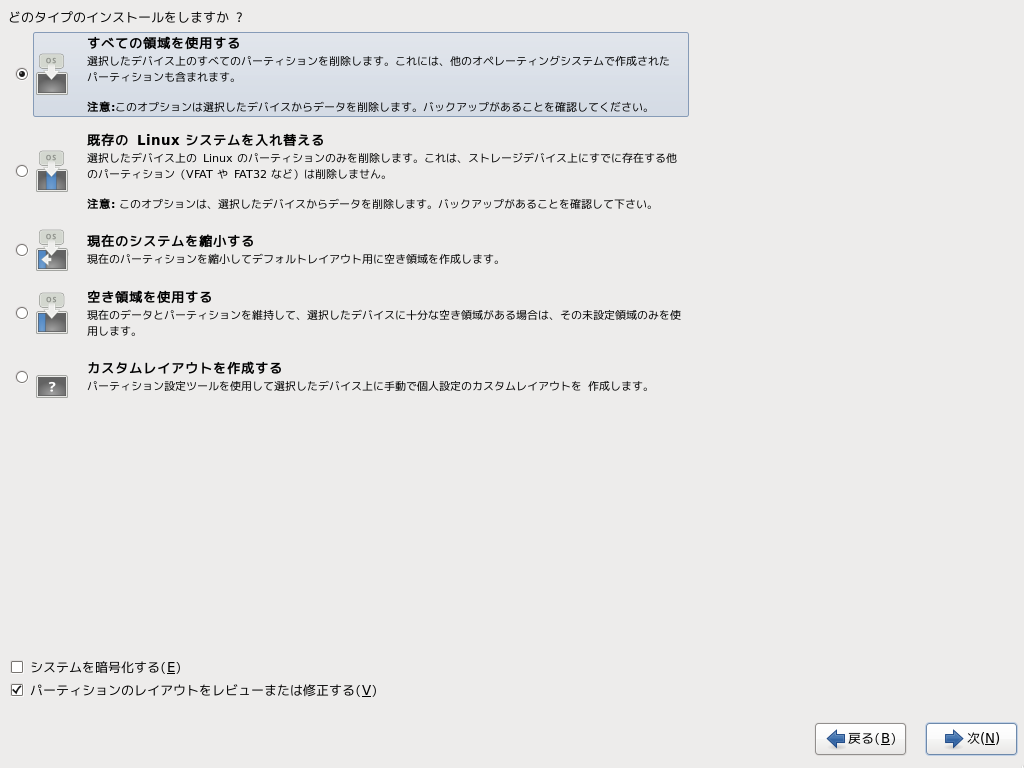
ウィザードを進めると、デバイス (ハードドライブ) に対してどのようなパーティションの使い方を行うか、設定を選択する画面が表示されます。
今回は、仮想ハードドライブは空っぽですので「すべての領域」を使用するを選択します。
「パーティションのレイアウトをレビューまたは修正する」にチェックを付けてウィザードを進めると、レビュー画面が表示されます。
パーティション利用タイプ選択画面 
パーティションのレイアウトのレビュー画面
- デバイスのパーティション書き込み
ウィザードを進めると、デバイス (ハードドライブ) に対してフォーマットを行うことに関する警告が表示されます。
「フォーマット」をクリックして次に進めます。
次に、ストレージに書き込みを行う最終確認ウィンドウが表示されます。
フォーマットの警告
「変更をディスクに書き込む」をクリックし、次に進めます。
ストレージ構成をディスクに書き込む最終確認ウィンドウ
- ブートローダーのインストール
ストレージ構成が完了すると、ブートローダーのインストール画面が表示されます。
今回はデフォルトのまま次に進めます。
ブートローダーのインストール画面
- CentOSのインストールオプション
ウィザードを進めると、CentOSのインストールオプション選択画面が表示されます。
今回はデフォルトの「Minimal」を選びました。
追加のソフトウェアの細かいインストールオプションは次で行うため、「今すぐカスタマイズ」のラジオボタンを選び、次に進めます。
「今すぐカスタマイズ」のラジオボタンを選択してウィザードを進めると、追加のソフトウェアオプション選択画面が表示されます。
CentOSインストールオプション選択画面
VirtualBoxの「Guest Additions」をLinuxにインストールするためには、相応の開発環境とライブラリが必要なため、それらは選んでおきます。
後は、それぞれの目的に応じたソフトウェアを選択していきます。
デスクトップ環境はCentOSデフォルトのGNOMEか、KDEを選択しておくと良いでしょう。
追加のソフトウェア選択画面
- インストールの実行
ウィザードを進めると、CentOSのインストールが開始されます。
プログレスバーが表示され、進捗が確認できます。
場合によってはメディア交換を促されるかもしれません。
CentOSインストールのプログレスバー
その場合は、仮想マシンの設定からマウントするメディアを変えてみて下さい。
インストールが完了すると、次のインストール完了通知画面が表示されます。
仮想マシンの設定から、CentOSのインストールメディアをアンマウントしておきます。
CentOSインストール完了通知画面




これで、仮想マシンへのCentOSのインストールは完了です。
次回は、CentOSの初期設定を行っていきます。
次回は、CentOSの初期設定を行っていきます。
【関連記事】
[VirtualBox × CentOS を試してみました (その1/3) - Skygear]
[VirtualBox × CentOS を試してみました (その3/3) - Skygear]
※以下はOpenSolarisインストールの時の記事
[VirtualBox × OpenSolaris を試してみました (その1/2) - Skygear]
[VirtualBox × OpenSolaris を試してみました (その2/2) - Skygear]
2012-12-22
VirtualBox × CentOS を試してみました (その1/3)
以前、OpenSolarisを利用するときに時にご紹介した仮想化ソフトウェアのVirtualBoxですが、開発元のサン・マイクロシステムズがOracleに買収された後も開発が続いています。
現在も、Oracle VM VirtualBox (以下、VirtualBox)は、個人利用において無償で利用可能です。
今回はWindows上でVirtualBoxを動かし、ゲストOSとしてCentOSを試してみました。
VirtualBoxも新しくなっていますので、VirtualBoxのインストールも含めて解説していきます。
【VirtualBoxのインストールと仮想マシンの作成】
【関連記事】
[VirtualBox × CentOS を試してみました (その2/3) - Skygear]
http://skygear.blogspot.jp/2012/12/virtualbox-centos-23.html
[VirtualBox × CentOS を試してみました (その3/3) - Skygear]
http://skygear.blogspot.jp/2012/12/virtualbox-centos-33.html
※以下はOpenSolarisインストールの時の記事
[VirtualBox × OpenSolaris を試してみました (その1/2) - Skygear]
http://skygear.blogspot.com/2009/09/virtualbox-opensolaris-12.html
[VirtualBox × OpenSolaris を試してみました (その2/2) - Skygear]
http://skygear.blogspot.com/2009/09/virtualbox-opensolaris-22.html
現在も、Oracle VM VirtualBox (以下、VirtualBox)は、個人利用において無償で利用可能です。
今回はWindows上でVirtualBoxを動かし、ゲストOSとしてCentOSを試してみました。
VirtualBoxも新しくなっていますので、VirtualBoxのインストールも含めて解説していきます。
【VirtualBoxのインストールと仮想マシンの作成】
- VirtualBoxのダウンロードとインストール
はじめに、Oracle VM VirtualBoxのサイトからWindows用のVirtualBoxをダウンロードし、インストールします。
[Downloads – Oracle VM VirtualBox]
https://www.virtualbox.org/wiki/Downloads
VirtualBoxのインストール後に起動すると、次のウィンドウが表示されます。
VirtualBox Welcome画面 - 仮想マシンの作成…名前とオペレーティングシステム
「新規」ボタンをクリックし、「仮想マシンの作成」ウィザードを立ち上げます。
仮想マシンの名前とOSタイプの選択画面が表示されます。
今回は名前を「CentOS」としましたが、仮想マシンの名前は任意です。
タイプで「Linux」を選択し、バージョンは「Red Hat」とします。
仮想マシンの作成…名前とオペレーティングシステム
- 仮想マシンの作成…メモリーサイズ
次に仮想マシンのメモリーサイズを決めます。
推奨値の512MBでは、CentOSのOSインストーラ「Anaconda」がグラフィカルモードで起動しません。
768MB程度にしておきます。
なお、CentOSインストール後であれば、512MBに変更しても問題ありません。
仮想マシンの作成…メモリーサイズ
- 仮想マシンの作成…ハードドライブ
次に、仮想ハードドライブを設定します。
今回は新規作成ですので「仮想ハードドライブを作成する」を選択し、「仮想ハードドライブの作成」ウィザードに入ります。
仮想マシンの作成…ハードドライブ
- 仮想ハードドライブの作成…ハードドライブのファイルタイプ
次に、仮想ハードドライブのファイルタイプを選択します。
今回はVirtualBox以外での利用は想定しないため、VDI (VirtualBox Disk Image) を選択しています。
もし、他の仮想化ソフトウェアを併用する場合は、その仮想化ソフトウェアに合わせて選択します。
仮想ハードドライブの作成…ハードドライブのファイルタイプ
- 仮想ハードドライブの作成…物理ハードドライブにあるストレージ
次に、仮想ハードドライブを物理ハードドライブ上で可変サイズで保存するか、固定サイズで保存するかを選択します。
今回はパフォーマンス優先で固定サイズを選択しました。
仮想ハードドライブの作成…物理ハードドライブにあるストレージ
- 仮想ハードドライブの作成…ファイルの場所とサイズ
次に、仮想ハードドライブを物理ハードドライブのどこに保存するか、サイズをいくつにするかを決めます。
場所はMy Documents内にフォルダを作って保存するなど、任意の場所を選択します。
サイズは、今回は20GBとしました。
これで、仮想ハードドライブの作成プログレスバーが表示され、完了すると、仮想マシンのできあがりです。
仮想ハードドライブの作成…ファイルの場所とサイズ
ただし、まだ、仮想マシンは空っぽで設定も変える必要があります。
- ディスプレイ設定
できあがった仮想マシンを選択し、「設定」ボタンをクリックします。
そしてメニューから「ディスプレイ」を選択します。
3Dアクセラレーションを有効化します。
ビデオメモリーは12MBとしました。
仮想マシン設定…ディスプレイ
- CentOSインストール用ISOイメージのマウント
次に、CentOSのサイトからCentOSインストール用ISOイメージをダウンロードします。
CD用イメージよりDVD用イメージの方が交換の必要が少なく、インストールが楽です。
DVD用ですと、2つのファイルから成ります。
[CentOS]
http://www.centos.org/
ISOイメージをダウンロードした後、仮想マシンでマウントします。
仮想マシンの設定メニューから「ストレージ」を選択します。
「Controller IDE」に空のCDイメージがありますので、右のDiskアイコンを選択してCentOSインストール用ISOイメージをマウントします。
仮想マシン設定…ストレージ


これで、仮想マシンへのCentOSのインストール準備は完了です。
次回は、CentOSを仮想マシンへインストールしていきます。【関連記事】
[VirtualBox × CentOS を試してみました (その2/3) - Skygear]
http://skygear.blogspot.jp/2012/12/virtualbox-centos-23.html
[VirtualBox × CentOS を試してみました (その3/3) - Skygear]
http://skygear.blogspot.jp/2012/12/virtualbox-centos-33.html
※以下はOpenSolarisインストールの時の記事
[VirtualBox × OpenSolaris を試してみました (その1/2) - Skygear]
http://skygear.blogspot.com/2009/09/virtualbox-opensolaris-12.html
[VirtualBox × OpenSolaris を試してみました (その2/2) - Skygear]
http://skygear.blogspot.com/2009/09/virtualbox-opensolaris-22.html
登録:
投稿 (Atom)